
Banques et comptes
Importer un relevé PDF, CSV ou Excel
Quand une banque ne peut pas être connectée, un fichier de relevé est la porte d’entrée. Penge lit les PDF, CSV et Excel, vous montre ce qu’il a trouvé et vous laisse corriger l’association des colonnes avant que rien ne soit enregistré.
Comment importer un relevé ?
Ouvrez un compte manuel, touchez « Importer des transactions depuis un fichier » sous « Imports de fichiers », et choisissez un fichier .pdf, .csv ou .xlsx. Penge ouvre une prévisualisation où vous choisissez le compte, vérifiez les colonnes et lisez les lignes, puis touchez « Enregistrer ». Un fichier par import.
Importer un fichier, étape par étape
- Ouvrez le compte manuel, ou partez de Réglages, « Imports de fichiers » et le plus en haut à droite.
- Touchez « Importer des transactions depuis un fichier ». La légende en dessous indique les formats acceptés : .csv, .pdf et .xlsx.
- Choisissez le fichier.
- PDF uniquement : une feuille intitulée « Nous utilisons ChatGPT pour analyser les fichiers PDF » vous demande d’abord votre accord. Touchez « Continuer » pour l’envoyer, ou revenez en arrière et utilisez plutôt un fichier CSV ou Excel.
- Choisissez où arrivent les lignes sous « Compte bancaire », la première section de l’écran de prévisualisation.
- CSV et Excel uniquement : sous « Colonnes », vérifiez que « Date », « Libellé » et « Montant » pointent vers la bonne colonne. « Note » est facultative et peut être réglée sur « Aucune ».
- Si les revenus et les dépenses sont arrivés à l’envers, activez « Inverser les montants ».
- Lisez les lignes sous « Prévisualisation » et comparez leur nombre avec votre relevé.
- Touchez « Enregistrer ».
Bon à savoir
- Exactement trois formats sont acceptés : .pdf, .csv et .xlsx. Les anciens classeurs .xls et les fichiers OFX, QIF et CAMT ne le sont pas. Un fichier à la fois.
- Seule la première feuille d’un classeur Excel est lue.
- La lecture des PDF est confiée à ChatGPT, qui laisse parfois tomber des lignes sans le dire. Rien ne compare le total avec votre relevé : comptez vous-même les lignes de la prévisualisation.
- Les fichiers CSV et Excel ne partent pas chez ChatGPT, mais ils sont tout de même envoyés à Penge et conservés dans un espace privé lié à votre compte. Ils figurent aussi dans l’export de vos données.
- Chaque ligne importée est enregistrée dans votre devise principale. Il n’y a pas de choix de devise : un relevé dans une autre devise arrive donc avec la mauvaise devise.
- Les transactions importées sont catégorisées comme celles des comptes connectés. Une règle fixe directement la catégorie et les tags, tout le reste arrive avec une suggestion tirée de votre propre historique, et la catégorisation automatique applique les plus sûres si vous l’avez activée.
- Les dates sont lues en essayant une série de formats et en gardant celui qui convient au plus grand nombre de lignes : un fichier qui écrit 03/04 peut donc être lu dans un sens comme dans l’autre.
- L’avertissement sur les lignes qui seront ignorées s’affiche en anglais, quelle que soit la langue de l’app.
- Vous pouvez importer dans un compte connecté à une banque. Penge prévient que cela peut créer des doublons, mais ne vous en empêche pas et ne les supprime pas.
Revoir ou supprimer un ancien import
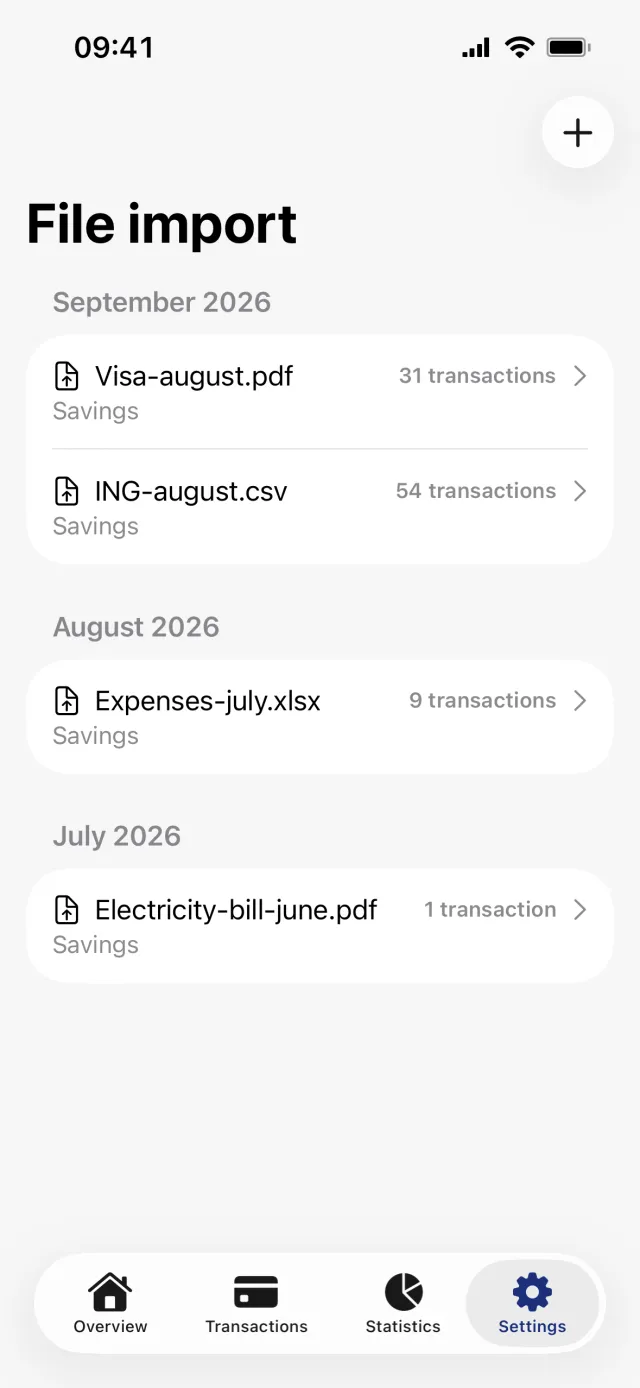
- Réglages, puis « Imports de fichiers », liste tous les imports regroupés par mois d’envoi. Un compte manuel liste ses propres imports les plus récents sous le même titre.
- Touchez un import pour l’ouvrir. La carte du haut indique le nombre de transactions, les dates qu’elles couvrent et le total net.
- Touchez les points de suspension en haut à droite, puis « Renommer le fichier ». Tant que vous ne l’avez pas renommé, un import porte la date et l’heure de son envoi.
- Ou touchez « Supprimer le fichier » et confirmez.
Bon à savoir
- Supprimer un import supprime toutes les transactions arrivées avec lui. C’est le but, et c’est irréversible.
- Supprimer l’import ne supprime pas la copie du fichier stockée sur le serveur de Penge. Supprimer le compte non plus.
Envoyer un fichier directement depuis une autre app
Penge s’enregistre comme lecteur de documents PDF, CSV et Excel : vous pouvez donc lui partager un relevé depuis Fichiers, Mail ou l’app de votre banque. Il se trouve souvent sous « Ouvrir dans » plutôt que parmi les premières suggestions. Aucun compte n’est présélectionné par ce chemin : choisissez-en un avant d’enregistrer.
Votre banque exporte un fichier que Penge ne sait pas lire ?
Contactez-nous →Une vue d’ensemble complète avec Penge
Connectez votre banque et laissez l’app catégoriser et budgéter pour vous.
Questions sur ce sujet
- Puis-je importer dans un compte connecté à la banque ?
- Oui. Le choix du compte affiche un avertissement indiquant qu’importer des transactions manuelles dans un compte connecté peut créer des doublons, mais il ne bloque pas le choix, et rien ne supprime les doublons ensuite.
- Le fichier reste-t-il sur mon téléphone ?
- Non. Chaque fichier importé est envoyé à Penge et conservé dans un espace privé lié à votre compte, qu’il s’agisse d’un PDF, d’un CSV ou d’un classeur Excel. Supprimer l’import dans l’app retire l’entrée et ses transactions, pas cette copie stockée.
- Des lignes manquent après un import PDF. Que faire ?
- Ajoutez-les à la main, ou supprimez l’import et réessayez avec le même relevé en CSV ou en Excel, qui est lu sans ChatGPT. Comparer le nombre de lignes de la prévisualisation avec le relevé avant d’enregistrer reste la vérification la plus simple.
- Tous mes montants ont le mauvais signe.
- Activez « Inverser les montants » sur l’écran de prévisualisation. Cela inverse toutes les lignes d’un coup, pour que les dépenses deviennent négatives et les revenus positifs, avant tout enregistrement.