
Premiers pas
Quand votre banque ne se connecte pas
Toutes les banques ne peuvent pas être connectées, et une connexion peut échouer pour des raisons qui ne dépendent pas de vous. Une banque manuelle et un fichier de relevé font arriver les mêmes transactions dans Penge, à la main.
Que faire quand une banque ne se connecte pas ?
Vérifiez d’abord le choix du pays et la recherche, car la liste ne montre qu’un pays à la fois. Si la banque manque vraiment, ajoutez-la comme banque manuelle, donnez-lui un compte manuel et importez votre relevé en PDF, CSV ou Excel. Les comptes manuels ne se synchronisent jamais d’eux-mêmes.
Vérifiez d’abord le pays et la recherche
- Dans Réglages, ouvrez « Banques et comptes », puis « Ajouter une autre banque ».
- Touchez le bouton drapeau en haut à droite et choisissez un pays. « Pays populaires » regroupe les pays où au moins une banque peut être connectée ; « Autres pays » contient tous les autres, y compris ceux que Penge ne pourra jamais atteindre.
- Tapez le nom dans « Rechercher une banque ». Une recherche sans résultat ne donne aucun avertissement : vous obtenez simplement la ligne « Ajouter une banque manuelle » avec ce que vous avez tapé, alors vérifiez l’orthographe avant de l’utiliser. Si le pays lui-même n’a aucune banque, vous voyez « Aucune banque trouvée » et un bouton « Changer de pays ».
Le même catalogue est consultable ici, sur le web. Rechercher dans la liste des banques
Ajouter une banque et un compte manuels
- Sur l’écran « Ajouter une banque », tapez le nom de la banque. Une section intitulée « Ajouter une banque manuelle » apparaît en haut des résultats, avec le nom que vous avez tapé ; touchez cette ligne. Le bouton plus en haut à droite ouvre la même chose sous forme de feuille, avec un champ « Nom de la banque » et un bouton « Ajouter ».
- Sur l’écran de la banque, trouvez la section « Comptes manuels » et touchez « Ajouter un compte manuel ».
- Donnez-lui un « Nom du compte » et choisissez « Carte de débit » ou « Carte de crédit » sous « Type de compte ».
- Le « Solde » est facultatif. Indiquez ce que le compte contient en ce moment si vous voulez des totaux justes. Touchez « Enregistrer ».
Bon à savoir
- Une banque manuelle reste manuelle. Elle ne peut pas devenir une banque connectée plus tard, et la ligne de connexion sur son écran ne fait rien.
- Le solde que vous saisissez est un point d’ancrage, pas un chiffre en direct. Seules les transactions datées après le moment où vous l’avez enregistré font bouger le chiffre : tout ce que vous antidatez le laisse inchangé.
- Les montants sont enregistrés dans votre devise principale, où que vous les saisissiez. Il n’y a pas de choix de devise sur un compte manuel ni sur un import.
- Une carte de crédit manuelle garde le signe que vous saisissez. Saisissez ce que vous devez en montant négatif, sinon il compte comme de l’argent que vous avez.
- Tout cela nécessite une connexion internet. Hors ligne, les boutons ne font rien et n’affichent rien.
Importer un relevé
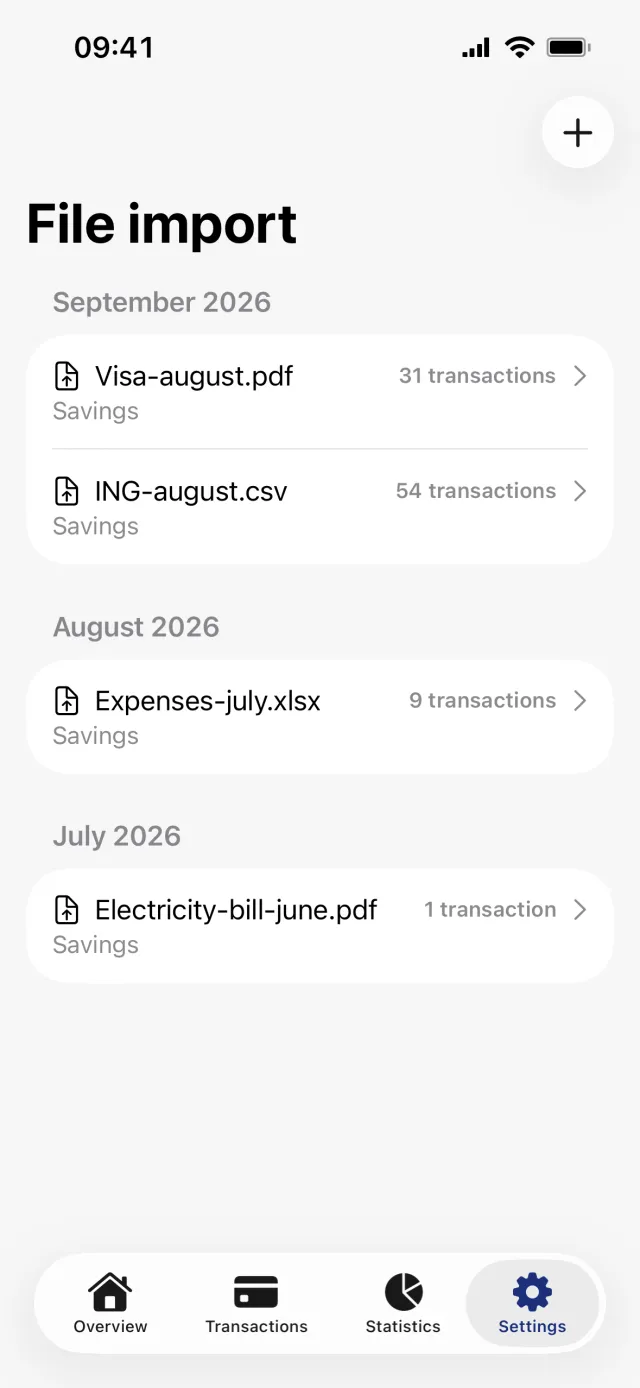
- Ouvrez le compte manuel, trouvez la section « Imports de fichiers » et touchez « Importer des transactions depuis un fichier ». La ligne en dessous indique les formats acceptés : .csv, .pdf et .xlsx.
- Choisissez le fichier. Un PDF affiche la feuille « Nous utilisons ChatGPT pour analyser les fichiers PDF », qui apparaît à chaque import ; touchez « Continuer ». Les fichiers CSV et Excel vont directement à la prévisualisation.
- Choisissez où arrivent les lignes sous « Compte bancaire », la première section de l’écran de prévisualisation.
- Pour un CSV ou un Excel, vérifiez la section « Colonnes » juste en dessous. Penge devine quelle colonne contient la « Date », le « Libellé », le « Montant » et une éventuelle « Note », et vous touchez une ligne pour la changer.
- Activez « Inverser les montants » si l’argent entrant et l’argent sortant sont arrivés à l’envers.
- Parcourez la liste « Prévisualisation », puis touchez « Enregistrer ».
Bon à savoir
- Un fichier à la fois, et exactement .pdf, .csv et .xlsx. Pas de .xls, ni d’OFX, QIF ou CAMT. Seule la première feuille d’un classeur Excel est lue.
- Un PDF est lu par ChatGPT, qui laisse parfois tomber une ligne sans le dire. Comparez le nombre de lignes de la prévisualisation avec votre relevé avant d’enregistrer.
- Les fichiers CSV et Excel ne sont pas envoyés à ChatGPT, mais chaque fichier importé est stocké sur le serveur de Penge et figure dans l’export de vos données.
- Vous pouvez importer dans un compte connecté à une banque. Penge prévient que cela peut créer des doublons, puis vous laisse faire. Rien n’est fusionné ensuite.
- Supprimer un import dans « Imports de fichiers » supprime aussi toutes les transactions qui en viennent.
- Les transactions importées sont catégorisées comme celles des comptes connectés : une règle peut fixer directement la catégorie, et tout le reste arrive avec une suggestion tirée de votre propre historique.
Il manque une banque que nous devrions prendre en charge selon vous ?
Dites-nous laquelle →Une vue d’ensemble complète avec Penge
Connectez votre banque et laissez l’app catégoriser et budgéter pour vous.
Questions sur ce sujet
- Une banque manuelle peut-elle devenir une banque connectée plus tard ?
- Non. Si la banque apparaît dans le catalogue, connectez-la comme nouvelle banque et gardez la banque manuelle à côté, ou supprimez-la. Supprimer une banque supprime ses comptes et leurs transactions.
- Pourquoi manque-t-il des lignes après un import ?
- Les lignes dont la date est illisible ou dont le montant est inutilisable sont écartées, et un PDF lu par ChatGPT peut en perdre une sans prévenir. La prévisualisation est le dernier endroit pour s’en rendre compte : comptez-y les lignes.
- Les dates peuvent-elles être lues à l’envers ?
- Oui. Penge choisit le format de date qui convient au plus grand nombre de lignes du fichier : un fichier qui commence par le jour peut donc être lu comme s’il commençait par le mois, sans avertissement. Vérifiez les exemples de valeurs sous la colonne « Date » avant d’enregistrer.
- Puis-je plutôt ajouter une seule transaction ?
- Oui. Un compte manuel a une ligne « Ajouter une transaction manuellement » en bas de sa section « Transactions récentes », avec le compte déjà renseigné.