
Transactions
Diviser une transaction entre plusieurs catégories
Un seul paiement couvre souvent plusieurs choses. Diviser une transaction la sépare en parts qui ont chacune leur propre catégorie, pour que vos statistiques ne classent plus tout un passage au magasin de bricolage sous Logement.
Comment diviser une transaction ?
Ouvrez la transaction et touchez « Diviser la transaction ». Ajoutez une part par catégorie, saisissez le montant de chaque part sauf la première, et donnez une catégorie à chacune. La première part est toujours le reste, et « Enregistrer » reste grisé tant que chaque part n’a pas de catégorie.
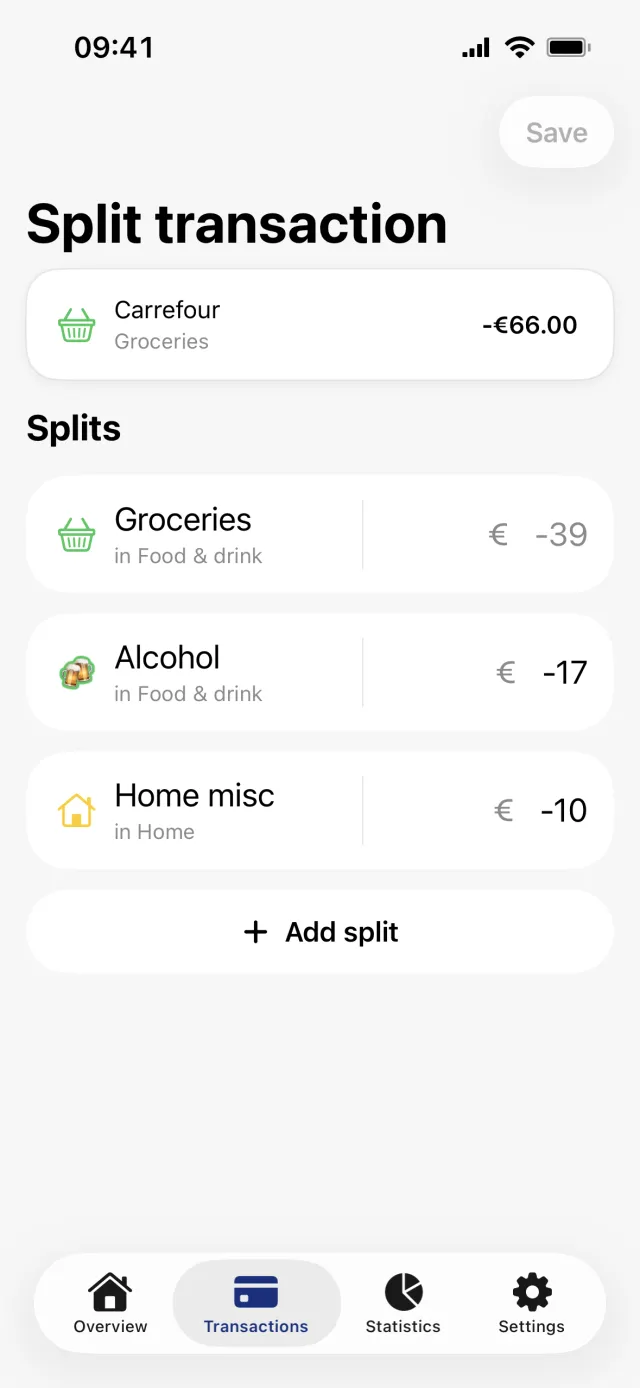
Diviser un paiement, étape par étape
- Ouvrez l’onglet Transactions et touchez la transaction à diviser.
- Faites défiler jusqu’à la section « Parts » et touchez « Diviser la transaction ». La même action se trouve sous « Modifier » en haut à droite.
- L’éditeur s’intitule « Diviser la transaction ». L’originale est la carte du haut, et les parts sont listées sous « Parts ».
- Touchez « Ajouter une part » une fois pour chaque part supplémentaire nécessaire.
- Saisissez le montant de la part ajoutée. Au-dessus du clavier, sous « Raccourcis », les boutons 1/2, 1/3, 1/4 et 1/5 remplissent cette fraction du total.
- Touchez la carte de catégorie de chaque part et choisissez une catégorie.
- Touchez « Enregistrer » en haut à droite.
Bon à savoir
- Le montant de la première part ne se saisit pas. Il est recalculé comme le total moins tout le reste : vous ne saisissez donc que les parts que vous ajoutez.
- « Enregistrer » reste grisé tant que chaque part n’a pas de catégorie, mais aussi tant que rien n’a changé ou que vous êtes hors ligne.
- Les nouvelles parts reprennent le libellé, la date, le compte, la note, les tags et l’éventuelle répartition de l’originale. Les modifications ultérieures de l’originale ne sont pas recopiées.
- Dans la liste, les parts sont regroupées sous un titre « Diviser » avec un chiffre « Total : ». Ce total couvre toute la division, même quand un filtre masque certaines parts.
- Une transaction qui fait partie d’une division ne peut pas être supprimée. Retirez d’abord les parts supplémentaires.
- Quand le paiement a été fait dans une devise étrangère, l’éditeur demande plutôt les montants en devise étrangère et calcule lui-même les montants dans la devise du compte.
Modifier ou annuler une division
- Ouvrez n’importe quelle part de la division. La section « Parts » liste toutes les parts : celle où vous êtes est bien visible, les autres sont atténuées. Touchez-en une pour y aller.
- Touchez « Modifier les parts de la transaction » pour rouvrir l’éditeur.
- Balayez une part supplémentaire vers la gauche et touchez « Supprimer ». La première part ne peut pas être supprimée par balayage.
- Supprimez des parts jusqu’à n’en garder qu’une, puis touchez « Enregistrer ». Elle redevient une seule transaction avec la totalité de son montant d’origine.
Annuler une division garde la catégorie de la part restante. La catégorie que la transaction avait avant la division ne revient pas : définissez-la à nouveau si besoin.
Une vue d’ensemble complète avec Penge
Connectez votre banque et laissez l’app catégoriser et budgéter pour vous.
Questions sur ce sujet
- Puis-je diviser un paiement en plus de deux parts ?
- Oui. Touchez « Ajouter une part » autant de fois que nécessaire. Seul le montant de la première part est imposé, et il diminue à mesure que vous remplissez les autres.
- Pourquoi « Enregistrer » est-il grisé ?
- Presque toujours parce qu’une part n’a pas encore de catégorie. « Enregistrer » reste aussi désactivé quand rien n’a changé depuis l’ouverture de l’éditeur, et quand l’appareil est hors ligne.
- Les parts doivent-elles correspondre au montant d’origine ?
- C’est toujours le cas. La première part est recalculée avec ce qui reste : saisir plus que le total fait passer la première part sous zéro plutôt que de laisser la division contredire le paiement.
- Puis-je répartir une part d’une division sur plusieurs mois ?
- Oui, mais enregistrer à nouveau la division recopie la période de la première part sur toutes les parts et écrase ce que vous aviez défini. [Répartir un coût sur plusieurs mois](/help/spread-a-cost-over-months) explique la période.