
Transactions
Modifier une transaction : ce que vous pouvez changer
Le texte de la banque est rarement le nom que vous auriez donné à un paiement. Sur l’écran de la transaction, vous pouvez le réécrire, corriger le montant, déplacer la date et ajouter une note, une catégorie et des tags. Deux de ces modifications écrasent quelque chose : mieux vaut savoir lesquelles.
Comment modifier une transaction ?
Touchez une ligne de la liste pour ouvrir l’écran « Transaction ». « Libellé », « Montant », « Date », « Note », « Catégorie » et « Tags » s’y modifient tous. Il n’y a aucun bouton d’enregistrement : les champs de texte s’enregistrent un instant après que vous arrêtez de taper, et tout le reste dès que vous le choisissez.
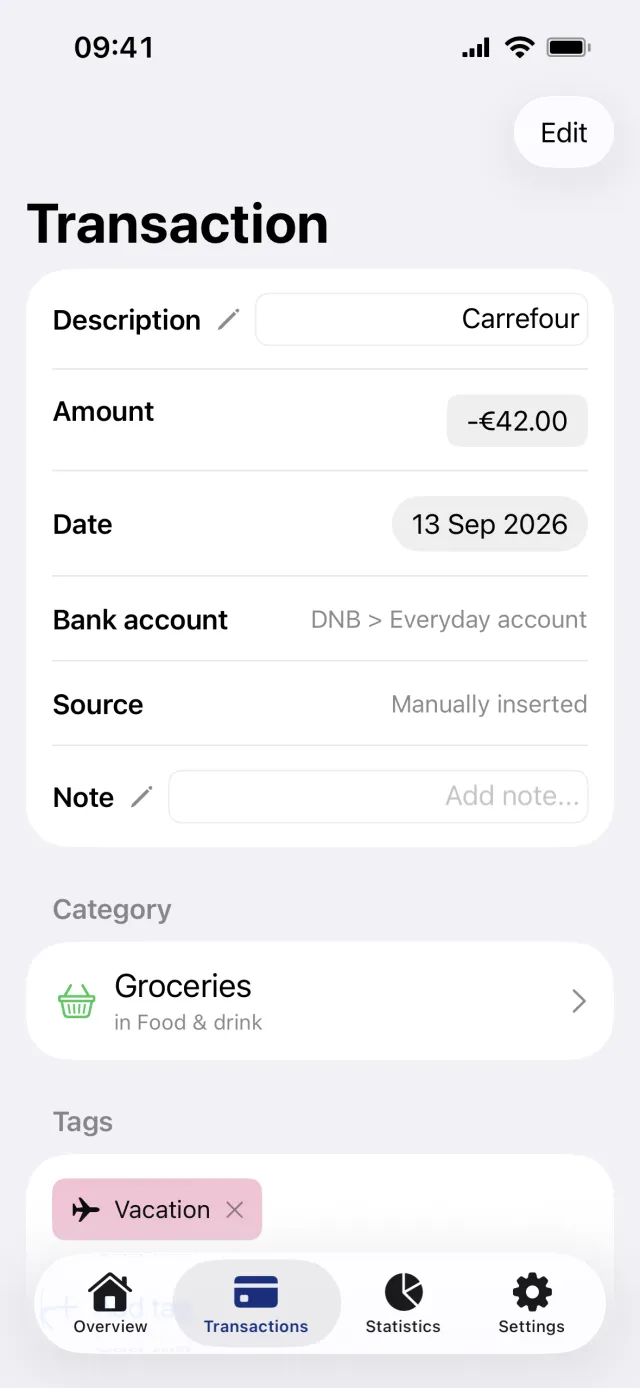
Changer le libellé, le montant et la date
- Ouvrez l’onglet Transactions et touchez la transaction.
- Touchez le champ à côté de « Libellé » et tapez le nom voulu. Il s’enregistre environ une seconde et demie après que vous arrêtez de taper.
- Touchez le chiffre à côté de « Montant ». La feuille « Modifier le montant » s’ouvre avec le pavé numérique. Utilisez la touche plus-moins au-dessus du clavier pour passer d’une dépense à une entrée d’argent, puis touchez « Enregistrer ».
- Touchez la date à côté de « Date » et choisissez un jour dans le calendrier. Il se ferme et enregistre aussitôt.
Ajouter une note, une catégorie et des tags
- Touchez le champ à côté de « Note » et écrivez. Une note s’enregistre environ trois secondes après que vous arrêtez de taper. Le champ s’agrandit jusqu’à cinq lignes, et la touche Retour ferme le clavier au lieu de commencer une nouvelle ligne.
- Dans la section « Catégorie », touchez la carte de catégorie. « Choisir une catégorie » s’ouvre, et en choisir une vous ramène à l’écran.
- Dans la section « Tags », touchez « Ajouter un tag » et choisissez-en un dans « Choisir un tag ».
- Pour retirer un tag, touchez-le dans la section « Tags ». Il disparaît aussitôt, sans confirmation et sans annulation possible.
Bon à savoir
- Renommer remplace le texte de la banque. Penge ne garde pas la formulation d’origine à côté, et il est impossible d’y revenir.
- La date fonctionne autrement. Penge garde la date de la banque en arrière-plan et affiche la vôtre à la place, et aucun des deux champs n’a de bouton de réinitialisation.
- Une transaction à laquelle vous avez donné une note ou votre propre date n’est plus reconnue automatiquement comme un virement entre vos propres comptes.
- Chaque modification ici nécessite une connexion. Hors ligne, les commandes sont grisées, rien n’est mis en attente et aucun message ne le signale.
- Vous ne pouvez pas déplacer une transaction vers un autre compte. La ligne « Compte bancaire » est un texte, pas un sélecteur.
- Les transactions en attente n’ont rien de tout cela. Elles ouvrent un écran en lecture seule, sans bouton « Modifier », sans catégorie et sans tags.
Des raccourcis depuis la liste
Inutile d’ouvrir une transaction pour la catégoriser ou la taguer. Balayez une ligne vers la droite pour faire apparaître « Ajouter une catégorie » avec jusqu’à deux catégories suggérées : toucher une suggestion l’applique aussitôt. Balayez la ligne vers la gauche pour « Ajouter un tag ». Une ligne encore sans catégorie affiche « Sans catégorie », qui est une mention et non une catégorie.
Supprimer une transaction
Touchez « Modifier » en haut à droite, puis « Supprimer la transaction », et confirmez dans « Supprimer la transaction ? ». La ligne disparaît de Penge et la synchronisation suivante ne la ramène pas. Rien ne change à votre banque. Une transaction qui fait partie d’une division ne peut pas être supprimée du tout tant que vous n’avez pas d’abord annulé la division.
Une vue d’ensemble complète avec Penge
Connectez votre banque et laissez l’app catégoriser et budgéter pour vous.
Questions sur ce sujet
- Y a-t-il un bouton d’enregistrement quelque part sur cet écran ?
- Non. « Libellé » et « Note » s’enregistrent d’eux-mêmes peu après que vous arrêtez de taper, et la date, la catégorie et les tags s’enregistrent dès que vous les choisissez. Le seul bouton « Enregistrer » se trouve dans la feuille « Modifier le montant ».
- Puis-je récupérer le libellé d’origine de la banque ?
- Non. Le renommage l’écrase : écrivez le nouveau nom en connaissance de cause. La date fait exception : la date de la banque est toujours stockée, mais l’app affiche la vôtre et ne propose aucun moyen de revenir en arrière.
- Pourquoi tout est-il grisé ?
- Vous êtes hors ligne. Modifier une transaction passe directement par le serveur : les commandes restent donc désactivées jusqu’au retour de la connexion. Rien de ce que vous avez tapé hors ligne n’est mis en attente.
- Supprimer une transaction change-t-il quelque chose à ma banque ?
- Non. Penge ne fait que lire les données de votre banque : la ligne disparaît donc uniquement dans Penge. Votre relevé bancaire n’est pas touché.