
Catégories, règles et tags
Créer vos propres catégories et groupes
Les catégories de départ sont une copie faite pour votre compte : les modifier ne coûte rien. Vous pouvez les renommer, leur donner d’autres icônes, les déplacer d’un groupe à l’autre, ajouter les vôtres et mettre de côté celles que vous ne voulez jamais voir dans un graphique.
Où modifier vos catégories ?
Ouvrez l’onglet Réglages et touchez « Catégories » sous « Finances ». L’écran qui s’ouvre s’intitule « Modifier les catégories ». Tout se passe là : le menu plus crée une catégorie ou un groupe, toucher une ligne l’ouvre pour la modifier, et les poignées de glissement changent l’ordre au sein d’un groupe.
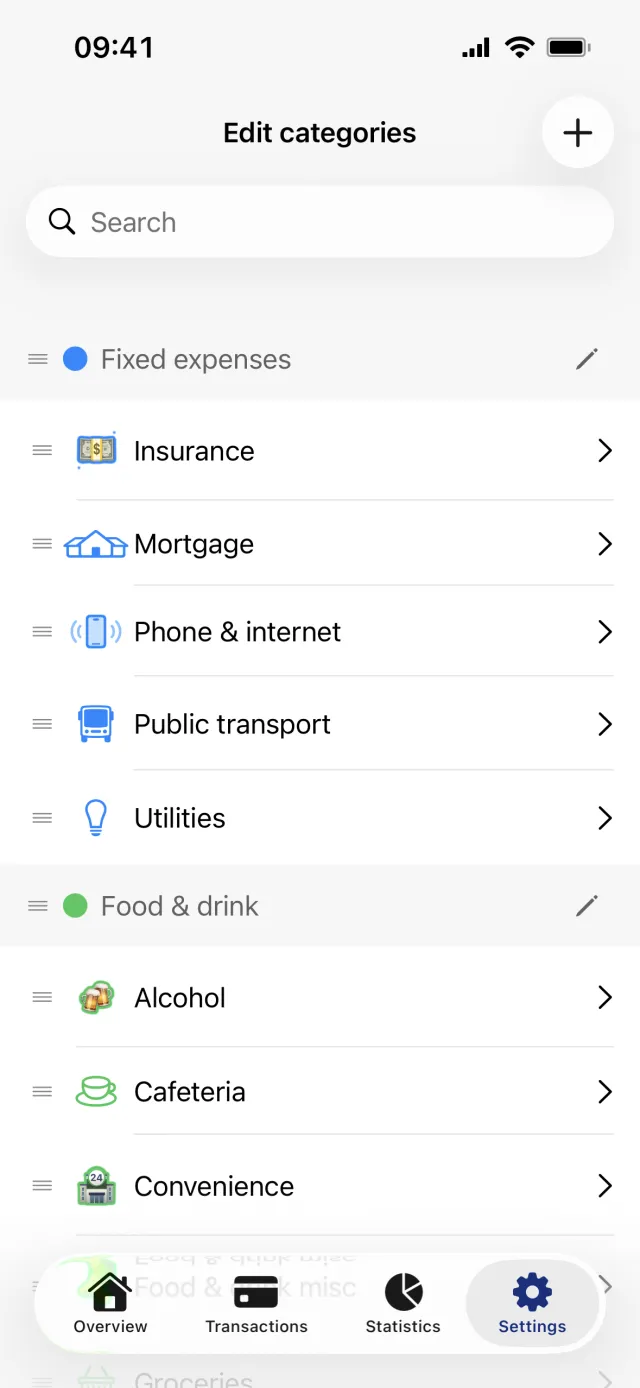
Créer une catégorie
- Ouvrez Réglages, puis « Catégories ».
- Touchez le plus en haut à droite et choisissez « Créer une catégorie ».
- Tapez un nom sous « Nom ».
- Touchez l’icône à côté de « Choisir une icône », puis choisissez un symbole sous « Icône » ou passez à « Emoji ».
- Touchez « Choisir un groupe » et choisissez le groupe auquel elle appartient.
- Touchez « Enregistrer ».
Bon à savoir
- Un groupe est obligatoire. Le sélecteur s’ouvre sur « Aucun groupe », et « Enregistrer » reste désactivé tant que vous n’en choisissez pas un vrai.
- Les noms doivent être uniques parmi toutes vos catégories, quel que soit leur groupe.
Renommer une catégorie, changer son icône ou la déplacer
- Touchez la ligne de la catégorie sur l’écran « Modifier les catégories ».
- Modifiez le texte sous « Nom de la catégorie », touchez l’icône à côté de « Choisir une icône », ou utilisez « Choisir un groupe » pour la déplacer.
- Touchez « Enregistrer ». « Enregistrer » reste désactivé tant que rien n’a réellement changé.
Une catégorie est verrouillée : « Virement interne », que Penge utilise pour apparier les virements entre vos propres comptes. Elle ne peut pas changer de groupe et n’a pas de bouton de suppression.
Supprimer une catégorie
- Ouvrez la catégorie et touchez « Supprimer la catégorie », en rouge, en bas.
- Si aucune transaction n’y est rattachée, touchez « Confirmer la suppression » et c’est terminé.
- Si des transactions y sont rattachées, une feuille demande où elles doivent aller. Touchez « Choisir une catégorie » et choisissez une remplaçante, ou choisissez « Sans catégorie » en haut de cette liste.
- Touchez le bouton rouge en bas, puis « Confirmer la suppression ».
Bon à savoir
- Aucune transaction n’est jamais supprimée avec une catégorie. Tout ce qui y est rattaché est d’abord déplacé, et le nombre affiché dans cette feuille ne compte que les transactions finalisées : il peut donc être inférieur au nombre de transactions déplacées.
Créer et réorganiser des groupes
- Touchez le plus et choisissez « Créer un groupe ».
- Tapez un nom sous « Nom » et choisissez l’une des couleurs sous « Couleur ».
- Touchez « Enregistrer ».
Bon à savoir
- Les groupes ont une couleur mais pas d’icône, et la couleur vient d’un jeu fixe de onze.
- Touchez le titre d’un groupe pour changer son nom ou sa couleur. Maintenez le doigt dessus pendant environ une demi-seconde et la feuille « Réorganiser les groupes de catégories » s’ouvre à la place. Ce geste est le seul moyen de réorganiser les groupes, et l’ordre des groupes est enregistré quand vous touchez « OK ».
- Faire glisser une catégorie la déplace uniquement au sein de son propre groupe, et cet ordre est enregistré dès que vous relâchez.
- Un groupe ne peut être supprimé que lorsqu’il ne contient plus aucune catégorie.
À quoi sert « Exclu des statistiques »
Deux des groupes de départ sont exclus de vos statistiques : « Exclu des statistiques », qui contient la catégorie verrouillée « Virement interne », et « Épargne ». Tout ce qui est classé dans l’un ou l’autre ne compte plus dans les graphiques, tandis que les transactions restent dans la liste avec leurs montants réels.
Vous pouvez y déplacer vos propres catégories, et elles cessent elles aussi de compter. En revanche, vous ne pouvez pas marquer un de vos propres groupes comme exclu : l’app n’a pas de réglage pour cela. Pour voir quand même les catégories exclues, activez « Afficher les catégories exclues » dans l’onglet Statistiques.
Une vue d’ensemble complète avec Penge
Connectez votre banque et laissez l’app catégoriser et budgéter pour vous.
Questions sur ce sujet
- Puis-je faire glisser une catégorie vers un autre groupe ?
- Non. Le glissement réorganise une catégorie au sein de son propre groupe. Pour la déplacer ailleurs, utilisez « Choisir un groupe » dans la feuille de modification de la catégorie.
- Mes modifications touchent-elles les autres utilisateurs de Penge ?
- Non. Les catégories de votre compte sont une copie faite lors de votre inscription. Renommer ou supprimer une catégorie ne change que votre compte.
- Pourquoi ne puis-je pas supprimer ce groupe ?
- Soit il contient encore des catégories, auquel cas déplacez-les ou supprimez-les d’abord, soit il contient la catégorie verrouillée « Virement interne », auquel cas le bouton de suppression ne s’affiche pas du tout.