
Kategorije, pravila i oznake
Izradite vlastite kategorije i grupe
Kategorije s kojima počinjete kopija su izrađena za vaš račun, pa njihovo mijenjanje ništa ne košta. Možete ih preimenovati, dati im druge ikone, premještati ih među grupama, dodati vlastite i skloniti one koje nikad ne želite vidjeti u grafikonu.
Gdje uređujete svoje kategorije?
Otvorite karticu „Postavke“ i dodirnite „Kategorije“ pod „Financije“. Zaslon koji se otvori zove se „Uredi kategorije“. Sve je ondje: izbornik s plusom izrađuje kategoriju ili grupu, dodir na redak otvara ga za uređivanje, a ručke za povlačenje mijenjaju redoslijed unutar grupe.
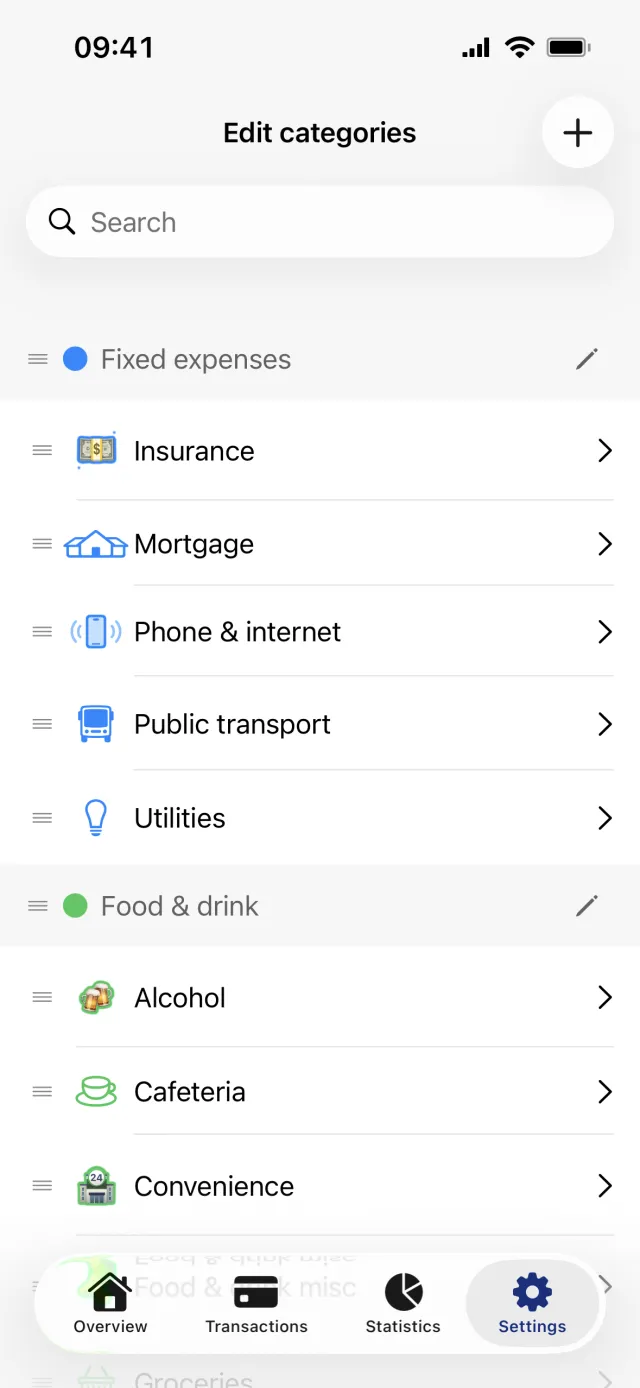
Izradite kategoriju
- Otvorite „Postavke“, a zatim „Kategorije“.
- Dodirnite plus u gornjem desnom kutu i odaberite „Izradi kategoriju“.
- Upišite naziv pod „Naziv“.
- Dodirnite ikonu uz „Odaberi ikonu“ pa odaberite simbol pod „Ikona“ ili se prebacite na „Emoji“.
- Dodirnite „Odaberi grupu“ i odaberite grupu u koju kategorija pripada.
- Dodirnite „Spremi“.
Dobro je znati
- Grupa je obavezna. Birač se otvara na „Bez grupe“, a „Spremi“ ostaje neaktivno dok ne odaberete pravu grupu.
- Nazivi moraju biti jedinstveni među svim vašim kategorijama, bez obzira na grupu.
Preimenujte kategoriju, promijenite joj ikonu ili je premjestite
- Dodirnite redak kategorije na zaslonu „Uredi kategorije“.
- Promijenite tekst pod „Naziv kategorije“, dodirnite ikonu uz „Odaberi ikonu“ ili je premjestite pomoću „Odaberi grupu“.
- Dodirnite „Spremi“. „Spremi“ ostaje neaktivno dok se nešto stvarno ne promijeni.
Jedna je kategorija zaključana: „Interni prijenos“, koju Penge koristi za uparivanje prijenosa između vaših vlastitih računa. Ne može se premjestiti u drugu grupu i nema gumb za brisanje.
Obrišite kategoriju
- Otvorite kategoriju i dodirnite crveni gumb „Obriši kategoriju“ pri dnu.
- Ako uz nju nema transakcija, dodirnite „Potvrdi brisanje“ i gotovi ste.
- Ako uz nju ima transakcija, prozor vas pita kamo ih premjestiti. Dodirnite „Odaberi kategoriju“ i odaberite zamjenu ili odaberite „Bez kategorije“ na vrhu tog popisa.
- Dodirnite crveni gumb pri dnu, a zatim „Potvrdi brisanje“.
Dobro je znati
- Nijedna se transakcija nikad ne briše zajedno s kategorijom. Sve što je uz nju vezano najprije se premješta, a broj u tom prozoru obuhvaća samo proknjižene transakcije, pa može biti manji od broja onih koje se premještaju.
Izradite grupe i promijenite im redoslijed
- Dodirnite plus i odaberite „Izradi grupu“.
- Upišite naziv pod „Naziv“ i odaberite jednu od boja pod „Boja“.
- Dodirnite „Spremi“.
Dobro je znati
- Grupe imaju boju, ali ne i ikonu, a boja se bira iz stalnog skupa od jedanaest boja.
- Dodirnite naslov grupe da biste joj promijenili naziv ili boju. Ako ga držite oko pola sekunde, umjesto toga otvara se prozor „Promijeni redoslijed grupa kategorija“. To je jedini način da promijenite redoslijed grupa, a redoslijed se sprema kad dodirnete „Gotovo“.
- Povlačenjem kategoriju premještate samo unutar njezine grupe, a taj se redoslijed sprema čim je pustite.
- Grupa se može obrisati tek kad u njoj nema nijedne kategorije.
Što radi grupa „Isključeno iz statistike“
Dvije grupe s kojima počinjete izostavljene su iz vaše statistike: „Isključeno iz statistike“, u kojoj je zaključana kategorija „Interni prijenos“, i „Štednja“. Sve što je razvrstano u bilo koju od njih prestaje se računati u grafikonima, a transakcije ostaju na popisu sa svojim stvarnim iznosima.
U njih možete premjestiti i vlastite kategorije, pa se ni one više ne računaju. Ono što ne možete jest označiti vlastitu grupu kao isključenu, jer aplikacija za to nema postavku. Da biste ipak vidjeli isključene kategorije, uključite „Prikaži isključene kategorije“ na kartici „Statistika“.
Potpuni pregled uz Penge
Povežite banku i prepustite aplikaciji da automatski kategorizira transakcije i vodi proračun.
Pitanja o ovoj temi
- Mogu li kategoriju povući u drugu grupu?
- Ne. Povlačenjem mijenjate redoslijed kategorije unutar njezine grupe. U drugu grupu premještate je pomoću „Odaberi grupu“ u prozoru za uređivanje kategorije.
- Utječu li moje izmjene na druge korisnike aplikacije Penge?
- Ne. Kategorije na vašem računu kopija su izrađena pri registraciji. Preimenovanje ili brisanje mijenja samo vaš račun.
- Zašto ne mogu obrisati ovu grupu?
- Ili u njoj još ima kategorija, pa ih najprije premjestite ili obrišite, ili sadrži zaključanu kategoriju „Interni prijenos“, pa se gumb za brisanje uopće ne prikazuje.