
Kategorije, pravila i oznake
Oznake: druga etiketa za vaše transakcije
Kategorija odgovara na pitanje što je transakcija bila. Oznaka odgovara na sve ostalo što ćete kasnije htjeti pitati: koji odmor, koji projekt, koji je dio računa zapravo bio vaš.
Kako označiti transakciju?
Na kartici „Transakcije“ povucite redak ulijevo i dodirnite „Dodaj oznaku“, a zatim odaberite oznaku s popisa. Na transakciji koju već imate otvorenu isti birač nalazi se u odjeljku „Oznake“. Dodir na oznaku koju transakcija već ima ponovno je uklanja.
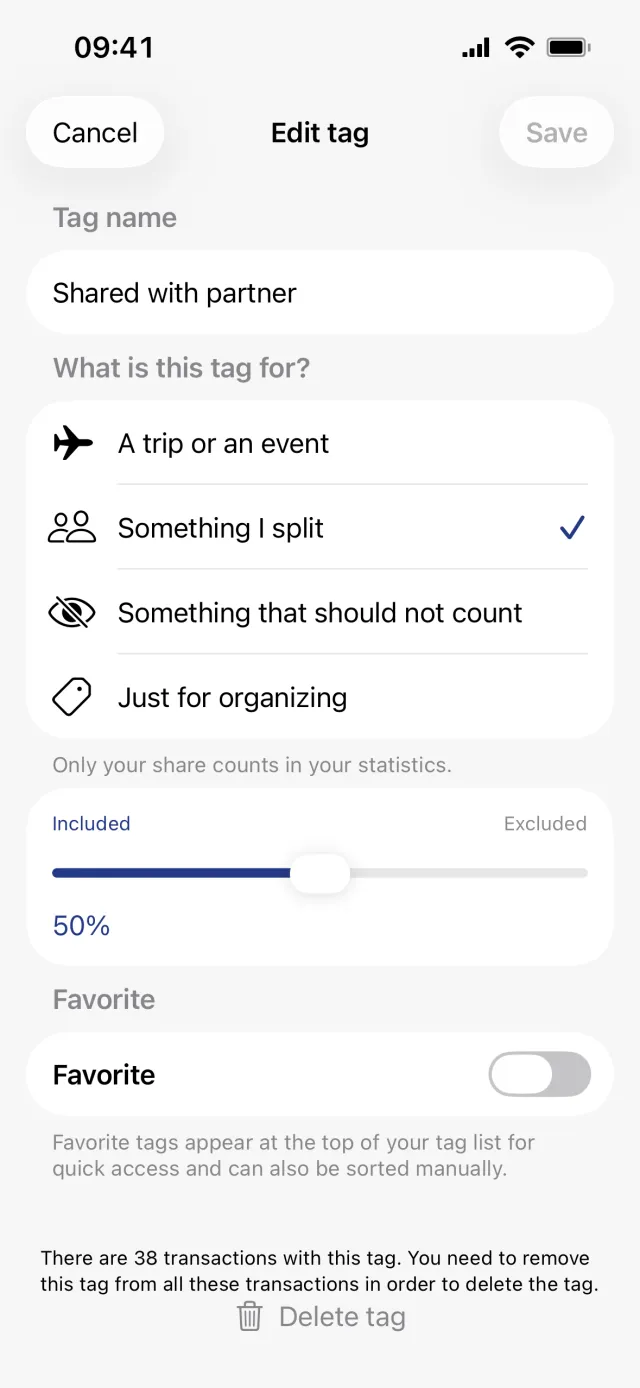
Izradite oznaku
- Otvorite karticu „Postavke“ i dodirnite „Oznake“ pod „Financije“. Zaslon se zove „Uredi oznake“.
- Dodirnite plus u gornjem desnom kutu i odaberite „Izradi oznaku“.
- Upišite naziv pod „Naziv oznake“.
- Pod „Čemu služi ova oznaka?“ odaberite „Putovanje ili događaj“, „Nešto što dijelim s drugima“, „Nešto što se ne treba računati“ ili „Samo za organizaciju“.
- Uključite „Omiljena“ da bi oznaka bila na vrhu svakog popisa oznaka.
- Dodirnite „Spremi“.
Oznaku možete izraditi i bez napuštanja transakcije: povucite redak ulijevo, dodirnite „Dodaj oznaku“, zatim otvorite izbornik u gornjem desnom kutu popisa oznaka i odaberite „Izradi oznaku“.
Čemu služi ova oznaka?
- Putovanje ili događaj: vidite koliko je stajalo cijelo putovanje. Sve što označite računa se u cijelosti.
- Nešto što dijelim s drugima: računa se samo vaš udio. Klizač počinje na 50 %, a vi ga povucete na udio koji plaćate.
- Nešto što se ne treba računati: ništa s ovom oznakom ne ulazi u vašu statistiku.
- Samo za organizaciju: obična oznaka. Sve se računa kao i inače.
I putovanje ili obična oznaka mogu računati samo dio iznosa. Uključite „Računaj samo dio“ i pojavit će se isti klizač, koji počinje na 50 %.
Što radi oznaka s postotkom
Postotak je udio iznosa koji ulazi u vašu statistiku i proračune. Ako zajednički račun u restoranu označite oznakom od 50 %, računa se samo polovica. Popis transakcija i dalje prikazuje puni iznos, jer oznaka mijenja izračun, a ne plaćanje.
Dobro je znati
- Lijevo piše „Uključeno“, a desno „Isključeno“, ali računa se broj ispod klizača, a povlačenje udesno povećava ga. Pri 100 % računa se cijeli iznos.
- Dvije oznake s postotkom na istoj transakciji množe se. 50 % i 50 % daju 25 %.
- Oznaka s postotkom prikazuje ga u zagradi iza naziva, na popisima oznaka i na transakcijama.
- Na kartici „Statistika“ popis oznaka prvo prikazuje omiljene, a ostale oznake grupira pod „Putovanja“, „Dijeljeno“, „Ne računa se“ i „Ostale oznake“.
- Kartica „Statistika“ ima prekidač „Primijeni modifikatore“ koji postotke oznaka potpuno isključuje iz grafikona.
- Ako je cijeli račun samo djelomično vaš, dajte udio samom računu. Tako ne morate označavati svaku transakciju na njemu.
Označite više transakcija odjednom
- Dodirnite i držite redak transakcije oko pola sekunde.
- Dodirnite ostale retke koje želite uključiti.
- Dodirnite „Oznaka“ na traci pri dnu.
- Na zaslonu „Označi odabrane“ dodirnite oznaku.
Dobro je znati
- Kvačica znači da tu oznaku već imaju sve odabrane transakcije. Dodir je uklanja sa svih njih.
- Odabir ostaje aktivan i nakon toga, pa odmah možete dodati drugu oznaku. Sam se popis zatvara nakon svakog dodira, osim ako ne isključite „Zatvori popis oznaka nakon dodavanja oznake“ pod „Postavke“, a zatim „Prilagodbe“.
- Za označavanje je potrebna internetska veza, a rezervirane transakcije ne mogu se označiti.
Preimenujte oznake, promijenite im redoslijed i obrišite ih
- Otvorite „Postavke“, a zatim „Oznake“.
- Dodirnite oznaku da biste otvorili „Uredi oznaku“. Preimenujte je, promijenite „Omiljena“ ili odgovor na „Čemu služi ova oznaka?“, a zatim dodirnite „Spremi“.
- Povlačite retke u odjeljku „Omiljene“ da biste im promijenili redoslijed.
- Za brisanje otvorite oznaku, dodirnite „Obriši oznaku“ pri dnu i potvrdite s „Potvrdi brisanje“.
Dobro je znati
- Oznaka se ne može obrisati dok je ima ijedna transakcija. Gumb ostaje siv, a prozor navodi koliko transakcija smeta.
- Redoslijed možete mijenjati samo omiljenim oznakama. Sve ostale poredane su prema tome kad ste ih posljednji put upotrijebili, najnovije prvo.
- Preimenovanje oznake mijenja njezin naziv na svim transakcijama. Tekst oznake ne može se razlikovati od transakcije do transakcije.
- Oznake nemaju boje ni podrazine. One su jedan ravan popis.
Potpuni pregled uz Penge
Povežite banku i prepustite aplikaciji da automatski kategorizira transakcije i vodi proračun.
Pitanja o ovoj temi
- Mogu li na popisu transakcija pretraživati po nazivu oznake?
- Ne. Pretraživanje obuhvaća opis, bilješku i iznos. Da biste prikazali sve s jednom oznakom, upotrijebite filtar „Oznaka“ u retku filtara iznad popisa, kojim oznaku možete i isključiti.
- Mijenja li oznaka iznos koji prikazuje moja banka?
- Ne. Ništa što Penge radi ne upisuje se natrag u vašu banku, a popis transakcija i dalje prikazuje stvarni iznos. Oznaka mijenja samo ono što se računa u vašoj statistici i proračunima.
- Koja je razlika između oznake i kategorije?
- Transakcija ima jednu kategoriju, a kategorije pokreću vašu statistiku i proračune. Oznake su slobodne, i po transakciji ih možete imati koliko god želite, kako biste iste transakcije razvrstali na drugi način.