
Kategóriák, szabályok és címkék
Címkék: egy második jelölő a tranzakcióidhoz
A kategória arra felel, mi volt egy tranzakció. A címke bármi másra, amit később kérdezni szeretnél: melyik nyaralás, melyik projekt, a számla melyik része volt valójában a tiéd.
Hogyan címkézel fel egy tranzakciót?
A Tranzakciók lapon húzd el a sort balra, koppints a Címke hozzáadása gombra, majd válassz egy címkét a listából. Egy már megnyitott tranzakción a Címkék részben ugyanez a választó található. Ha olyan címkére koppintasz, amely már a tranzakción van, azzal leveszed.
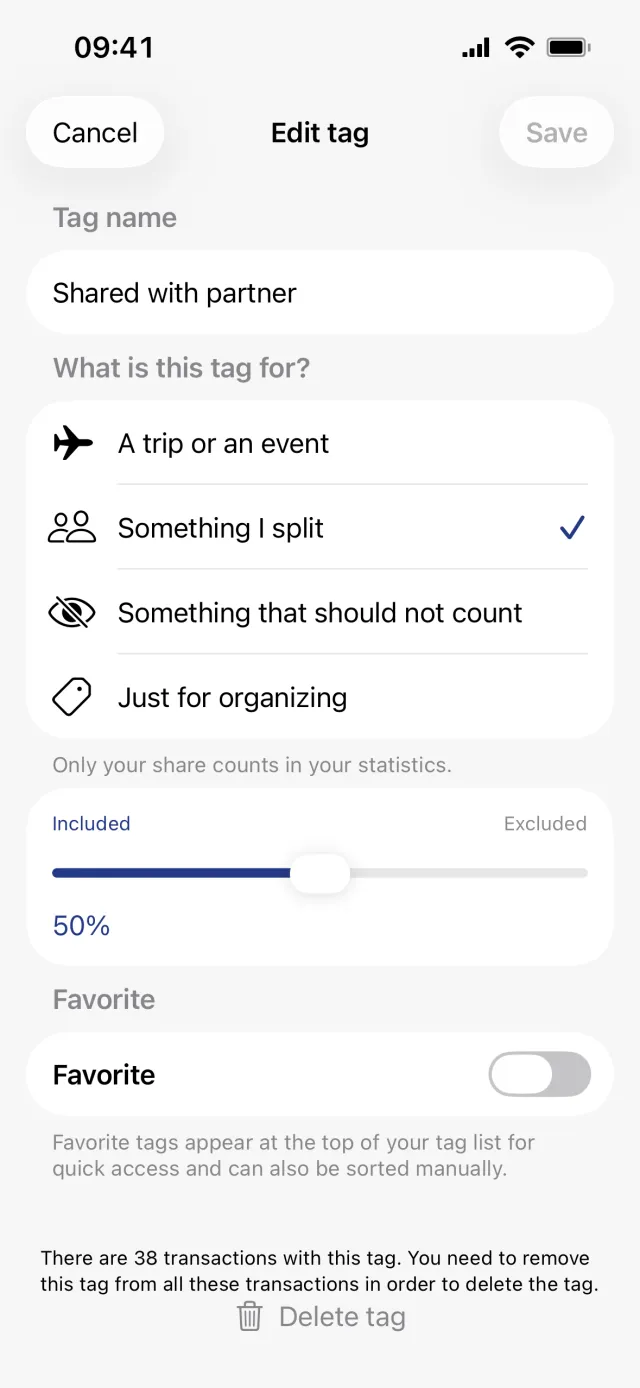
Címke létrehozása
- Nyisd meg a Beállítások lapot, és koppints a Pénzügyek alatt a Címkék lehetőségre. A képernyő címe Címkék szerkesztése.
- Koppints jobb felül a pluszra, és válaszd a Címke létrehozása lehetőséget.
- Írj be egy nevet a Név alá.
- A Mire való ez a címke? alatt válaszd az „Utazás vagy esemény”, a „Valami, amin osztozom”, a „Valami, ami nem számít bele” vagy a „Csak rendszerezéshez” lehetőséget.
- Kapcsold be a Kedvenc kapcsolót, hogy a címke minden címkelista tetejére kerüljön.
- Koppints a Mentés gombra.
Egy tranzakció elhagyása nélkül is létrehozhatsz címkét: húzd el a sort balra, koppints a Címke hozzáadása gombra, majd nyisd meg a címkelista jobb felső sarkában lévő menüt, és válaszd a Címke létrehozása lehetőséget.
Mire való ez a címke?
- Utazás vagy esemény: látod, mennyibe került egy egész utazás. Minden, amit felcímkézel, teljes egészében beleszámít.
- Valami, amin osztozom: csak a te részed számít bele. A csúszka 50 százalékon indul, és arra az arányra húzod, amelyet te fizetsz.
- Valami, ami nem számít bele: semmi sem számít bele a statisztikádba, amin ez a címke van.
- Csak rendszerezéshez: egy sima címke. Minden a szokásos módon számít bele.
Egy utazás vagy egy sima címke is beszámíthatja az összegnek csak egy részét. Kapcsold be a Csak egy része számítson bele kapcsolót, és megjelenik ugyanaz a csúszka, 50 százalékról indulva.
Mit csinál egy százalékot tartalmazó címke?
A százalék az összegnek az a része, amely eljut a statisztikádba és a költségkereteidbe. Ha egy közös éttermi számlát 50 százalékos címkével látsz el, csak a fele számít. A tranzakciólista továbbra is a teljes összeget mutatja, mert a címke a számítást változtatja meg, nem a fizetést.
Jó tudni
- A feliratok balra Belefoglalva, jobbra Kizárva, de a csúszka alatti szám számít, és jobbra húzva nő. 100 százaléknál a teljes összeg beleszámít.
- Két százalékot tartalmazó címke ugyanazon a tranzakción összeszorzódik. Az 50 és 50 százalék együtt 25 százalékot hagy.
- A százalékot tartalmazó címke a neve után zárójelben mutatja a százalékot, a címkelistákban és a tranzakciókon is.
- A Statisztika lapon a címkelista elöl mutatja a kedvenceidet, a többi címkét pedig az Utazások, Közös, Nem számít bele és Egyéb címkék csoportokba rendezi.
- A Statisztika lapon van egy Módosítók alkalmazása kapcsoló, amely a grafikonokhoz teljesen kikapcsolja a címkék százalékait.
- Ha egy teljes számla csak részben a tiéd, inkább a számlának adj saját arányt. Így nem kell a rajta lévő összes tranzakciót felcímkézned.
Több tranzakció címkézése egyszerre
- Tarts lenyomva egy tranzakciósort körülbelül fél másodpercig.
- Koppints a többi sorra, amelyet bele szeretnél venni.
- Koppints az alsó sávban a Címke gombra.
- A Kijelöltek címkézése képernyőn koppints egy címkére.
Jó tudni
- A pipa azt jelenti, hogy már minden kiválasztott tranzakción rajta van az a címke. Ha rákoppintasz, mindegyikről leveszi.
- A kijelölés utána is megmarad, így rögtön hozzáadhatsz egy második címkét. Maga a lista minden koppintás után bezárul, hacsak ki nem kapcsolod a Címkelista bezárása címke hozzáadása után beállítást a Beállítások, majd a Preferenciák alatt.
- A címkézéshez internetkapcsolat kell, és a függőben lévő tranzakciók nem címkézhetők.
Címkék átnevezése, átrendezése és törlése
- Nyisd meg a Beállításokat, majd a Címkéket.
- Koppints egy címkére a Címke szerkesztése megnyitásához. Nevezd át, módosítsd, mire való, vagy a Kedvenc beállítást, majd koppints a Mentés gombra.
- Az átrendezéshez húzd a sorokat a Kedvencek részben.
- Törléshez nyisd meg a címkét, koppints alul a Címke törlése gombra, és erősítsd meg a Törlés megerősítése gombbal.
Jó tudni
- Egy címke nem törölhető, amíg bármelyik tranzakción rajta van. A gomb szürke marad, és a lap megmondja, hány tranzakció áll az útjában.
- Csak a kedvencek rendezhetők át. Minden más címke a legutóbbi használat szerint áll sorban, elöl a legutóbbival.
- Egy címke átnevezése minden tranzakción átnevezi. Tranzakciónkénti címkeszöveg nincs.
- A címkéknek nincs színük, és nem ágyazhatók egymásba. Egyetlen sima listát alkotnak.
Teljes áttekintés a Penge appal
Csatlakoztasd a bankodat, és az app automatikusan kategorizál és költségkeretet készít.
Kérdések a témában
- Kereshetek a tranzakciólistában egy címke nevére?
- Nem. A keresés a leírásra, a megjegyzésre és az összegre terjed ki. Ha mindent elő akarsz hozni egy címkével, használd a lista feletti szűrősorban a Címke chipet, amellyel egy címkét ki is zárhatsz.
- Megváltoztatja egy címke azt az összeget, amelyet a bankom mutat?
- Nem. Semmi, amit a Penge app csinál, nem íródik vissza a bankodba, és a tranzakciólista továbbra is a valódi összeget mutatja. A címke csak azt változtatja meg, mit számol a statisztikád és a költségkereteid.
- Mi a különbség a címke és a kategória között?
- Egy tranzakciónak egy kategóriája van, és a kategóriák alapján készül a statisztikád és a költségkereteid. A címkék szabad jelölők, tranzakciónként annyi, amennyit csak szeretnél, hogy ugyanazokat a tranzakciókat más szempont szerint is csoportosíthasd.