
Költségkeretek, statisztika és előfizetések
Költségkeret létrehozása, és hogy mennyi maradt
A Penge appban a költségkeret egy kiadási korlát néhány kategóriára egy hétre, egy hónapra vagy egy évre. Létrehozás után kártyaként jelenik meg az Áttekintés lapon, és megmutatja, mennyi maradt még a keretből.
Hol találod a költségkereteket?
A költségkeretek az Áttekintés lapon, kártyák vízszintes sorában vannak. Nincs Költségkeretek lap, és külön lista sincs. Húzd oldalra a sort, hogy mindet lásd, koppints egy kártyára a költségkeret megnyitásához, és koppints a sor végén lévő Új költségkeret csempére, ha újat szeretnél.
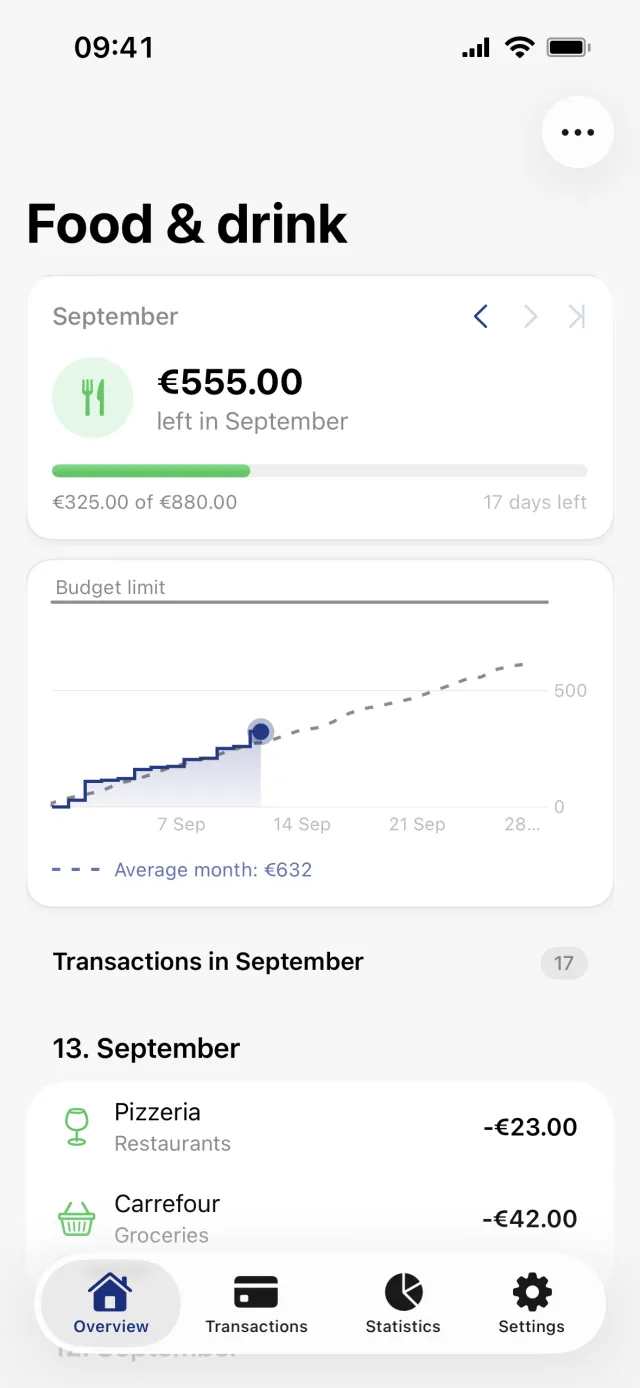
Költségkeret létrehozása lépésről lépésre
- Nyisd meg az Áttekintés lapot, és görgess a költségkeret-kártyák sorához.
- Koppints az Új költségkeret lehetőségre. Ha ez az első, a Penge app egy kész havi Étel és ital költségkeretet kínál, már kitöltött összeggel. Koppints a Költségkeret használata gombra, ha elfogadod, vagy a Saját költségkeret beállítása lehetőségre, ha a sajátodat építenéd fel.
- A Költségkeret hozzáadása képernyőn koppints a Kategóriák hozzáadása lehetőségre, koppints azokra a kategóriákra, amelyeket ez a keret lefed, majd koppints a Kész gombra. Egy tranzakció csak akkor számít bele a keretbe, ha a kategóriája szerepel ezen a listán.
- A Kevesebbet szeretnék költeni, mint alá írd be egy időszak keretét.
- Az Időszak alatt válaszd a Hét, a Hónap vagy az Év lehetőséget. A Hónap már ki van választva.
- Koppints a Tovább gombra.
- A Költségkeret mentése képernyőn add meg a Nevet, válassz egy Színt, és koppints az Ikon kiválasztása lehetőségre egy ikonhoz vagy emojihoz.
- Koppints a Mentés gombra.
Jó tudni
- Semmi sem tárolódik, amíg a második oldalon nem koppintasz a Mentés gombra. Ha előtte bezárod a lapot, az egész vázlat elvész.
- A Tovább és a Mentés internetkapcsolat nélkül szürke, így offline költségkeret nem hozható létre, nem szerkeszthető és nem törölhető.
- A második oldalra lépve az ikon mindig az első kategória ikonjára cserélődik. Pontosan egy kategóriát tartalmazó keretnél a név is lecserélődik, így ott a saját neved szerkesztéskor nem marad meg.
- Az első költségkeret képernyőjén látható összeg pénznemenként rögzített kezdőérték, nem a saját kiadásaidból számolt adat, és az ott lévő kategóriák nem módosíthatók.
- A keret egy egyszerű szám az elsődleges pénznemedben. Ha később megváltoztatod az elsődleges pénznemet, nem számolódik át.
- Az ebben a folyamatban lévő kategóriaválasztóval nem hozhatsz létre új kategóriát. Előbb hozd létre a Tranzakciók vagy a Beállítások kategóriaképernyőjén.
Így számolódik a kiadás és a maradék
A Penge app veszi az időszakon belüli dátumú összes tranzakciót, amelynek a kategóriája szerepel a keretben, átváltja az elsődleges pénznemedre az adott tranzakció saját dátumára érvényes árfolyamon, alkalmazza a címke- és számlamódosítókat, és összeadja. A maradék a keret mínusz ez az összeg.
- A nagy szám a maradék, nem az, amit elköltöttél. Az elköltött összeg a folyamatjelző alatti kis feliratban jelenik meg, a kerethez viszonyítva.
- A keretbe tartozó kategóriában érkező bevételek és visszatérítések csökkentik az elköltött összeget, így egy visszatérítés a keret alá viheti vissza a költségkeretet.
- A kategória nélküli tranzakciók sosem számítanak bele, és a függőben lévők sem.
- A több hónapra elosztott költség teljes összegével számít abban a hónapban, amikor kifizették. A költségkeretek nem a statisztikában használt havi részt használják.
- A sáv a kiadást mutatja a kerethez képest, a mellette lévő felirat pedig visszaszámolja, mennyi van még hátra az időszakból. A kártya alatt egy grafikon ugyanazt a kiadást ábrázolja, ahogy összeadódik, egy szürke Keretösszeg vonallal, és szaggatott átlagvonallal, amint elég előzmény van a megrajzolásához.
- A keret túllépésekor az Áttekintés kártyája negatív számot mutat, és továbbra is azt írja, hogy maradt az időszakban. Csak a részletes képernyő színezi pirosra az összeget, és írja ki, hogy keret túllépve.
- Semmi sem kerül át a következő időszakra. Az időszak végén megmaradt pénz nem kerül át a következőbe, és a túlköltés sem csökkenti azt.
Költségkeret szerkesztése vagy törlése
- Nyisd meg a költségkeretet a kártyájáról az Áttekintés lapon.
- Koppints jobb felül a három pontra.
- Válaszd a Szerkesztés lehetőséget, hogy újra megnyisd ugyanazt a kétoldalas lapot, vagy a Törlés lehetőséget, majd erősítsd meg.
Jó tudni
- A költségkeret törlése csak a keretet távolítja el. A tranzakciók, a kategóriák és a kategóriák hozzárendelése pontosan úgy marad, ahogy volt, és visszavonás nincs.
- A korábbi időszakokat mindig a jelenlegi kerethez méri, mert a régi kereteket nem tárolja. Ha megemeled az összeget, az minden korábbi időszak képét átírja.
Teljes áttekintés a Penge appal
Csatlakoztasd a bankodat, és az app automatikusan kategorizál és költségkeretet készít.
Kérdések a témában
- Megnézhetek egy korábbi időszakot?
- Igen, ha van mit megnézni. Az összesítő feletti nyilak sora visszalépked a korábbi időszakokon, és előreugrik a jelenlegihez. A sor rejtve marad, amíg a keret kategóriáiban nincs a jelenlegi időszaknál régebbi tranzakció.
- Figyelmeztet a Penge app, ha túllépem a keretet?
- Nem. A költségkeretekhez nincs push-értesítés, jelvény vagy appon belüli figyelmeztetés. A kártya és a részletes képernyő mutatja az összeget, és ez az egyetlen jelzés.
- Lehet egy kategória két költségkeretben?
- Igen. Nincs korlátja, hány költségkeretbe tartozhat egy kategória, és a kiadásai mindegyikbe teljes egészében beleszámítanak.
- Miért csak egy vásárlás fele van a költségkeretemben?
- Valószínűleg egy módosító miatt. Egy bankszámlán vagy címkén lévő százalék megszorozza az összeget, mielőtt a keret beszámítaná. Erről bővebben a [közös számla saját része](/help/kozos-szamla-sajat-resze) útmutatóban olvashatsz.