
Transazioni
Dividi una transazione tra più categorie
Spesso un solo pagamento copre più di una cosa. Dividendolo, una transazione diventa più parti, ognuna con la sua categoria, così le statistiche smettono di mettere un intero giro al negozio di bricolage sotto Casa.
Come si divide una transazione?
Apri la transazione e tocca “Dividi transazione”. Aggiungi una parte per ogni categoria, scrivi l’importo di ogni parte tranne la prima e dai una categoria a ciascuna. La prima parte è sempre il resto, e “Salva” resta in grigio finché ogni parte non ha una categoria.
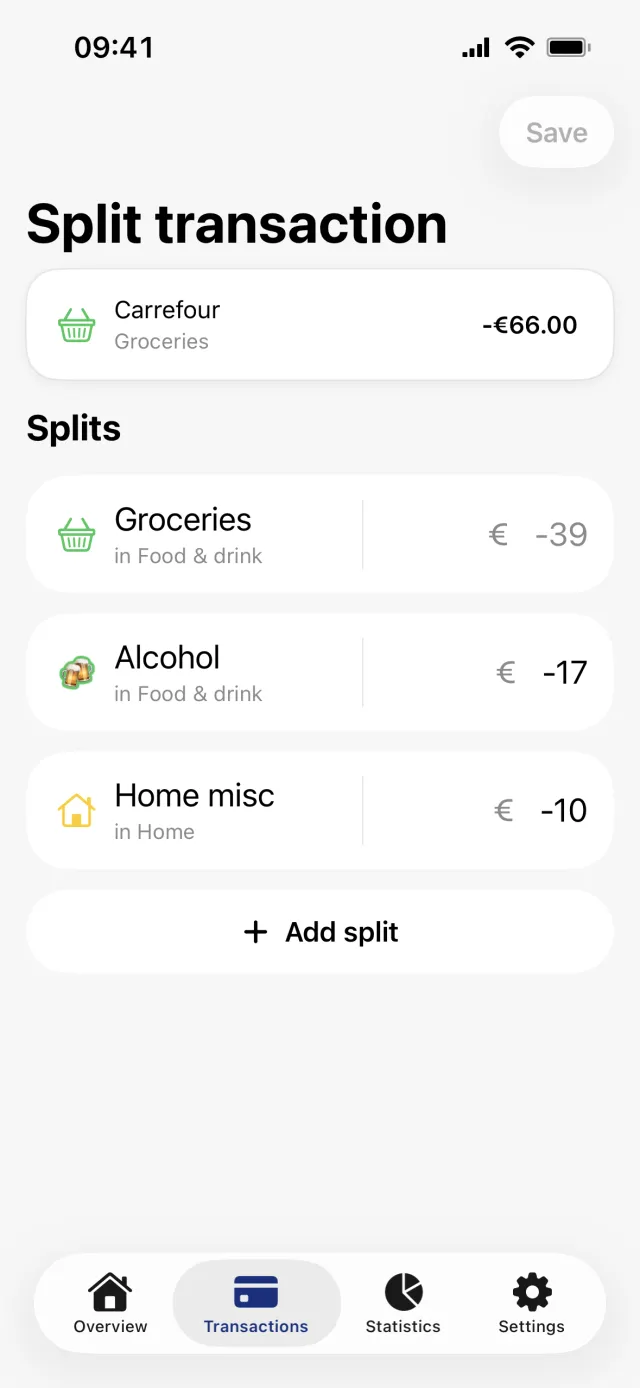
Dividere un pagamento passo passo
- Apri la scheda Transazioni e tocca la transazione che vuoi dividere.
- Scorri fino alla sezione “Suddivisioni” e tocca “Dividi transazione”. La stessa azione si trova sotto “Modifica” in alto a destra, dove si chiama “Dividi la transazione”.
- L’editor si intitola “Dividi transazione”. L’originale è la scheda in alto, e le parti sono elencate sotto “Suddivisioni”.
- Tocca “Aggiungi suddivisione” una volta per ogni parte in più che ti serve.
- Scrivi l’importo della parte che hai aggiunto. Sopra la tastiera, sotto “Scorciatoie”, i pulsanti 1/2, 1/3, 1/4 e 1/5 inseriscono quella quota del totale.
- Tocca la scheda della categoria in ogni parte e scegli una categoria.
- Tocca “Salva” in alto a destra.
Buono a sapersi
- L’importo della prima parte non si può scrivere. Viene ricalcolato come il totale meno tutto il resto, quindi inserisci solo le parti che aggiungi.
- “Salva” resta in grigio finché ogni parte non ha una categoria, e anche quando non è cambiato nulla o sei offline.
- Le nuove parti copiano dall’originale descrizione, data, conto, nota, tag ed eventuale intervallo di ripartizione. Le modifiche successive all’originale non vengono copiate.
- Nell’elenco le parti stanno insieme sotto un titolo “Suddivisione” con una cifra “Totale:”. Quel totale copre l’intera suddivisione, anche quando un filtro nasconde alcune parti.
- Una transazione che fa parte di una suddivisione non si può eliminare. Rimuovi prima le parti in più.
- Quando il pagamento è stato fatto in valuta estera, l’editor chiede invece gli importi in valuta estera e calcola da solo le cifre nella valuta del conto.
Modifica o annulla una suddivisione
- Apri una qualsiasi parte della suddivisione. La sezione “Suddivisioni” elenca tutte le parti, con quella in cui ti trovi ben visibile e le altre attenuate. Toccane una per passarci.
- Tocca “Modifica suddivisioni della transazione” per riaprire l’editor.
- Scorri verso sinistra una parte in più e tocca “Elimina”. La prima parte non si può togliere così.
- Elimina parti finché ne resta una sola, poi tocca “Salva”. Torna a essere una singola transazione con l’importo originale completo.
Annullando la suddivisione resta la categoria della parte rimasta. La categoria che la transazione aveva prima della divisione non torna, quindi reimpostala se ti serve.
Tieni tutto sotto controllo con Penge
Collega la tua banca e lascia che l’app categorizzi le spese e gestisca il budget in automatico.
Domande su questo argomento
- Posso dividere un pagamento in più di due parti?
- Sì. Tocca “Aggiungi suddivisione” tutte le volte che ti serve. Solo l’importo della prima parte è fisso, e si riduce man mano che compili le altre.
- Perché “Salva” è in grigio?
- Quasi sempre perché una parte non ha ancora una categoria. “Salva” resta disattivato anche quando non è cambiato nulla da quando hai aperto l’editor, e quando il dispositivo è offline.
- Le parti devono sommarsi all’importo originale?
- Lo fanno sempre. La prima parte viene ricalcolata come quello che resta, quindi se inserisci più del totale la prima parte va oltre lo zero invece di lasciare che la suddivisione non corrisponda al pagamento.
- Posso ripartire su più mesi una sola parte di una suddivisione?
- Puoi, ma salvando di nuovo la suddivisione l’intervallo di mesi della prima parte viene copiato su tutte le parti e sovrascrive quello che avevi impostato. [Ripartisci una spesa su più mesi](/help/ripartisci-una-spesa-sui-mesi) spiega l’intervallo.