
Transazioni
Come trovare una transazione in Penge
Dopo qualche migliaio di righe, scorrere non basta più. Penge ti dà un campo di ricerca su descrizioni, note e importi, e una fila di filtri che condivide con la scheda Statistiche.
Come si trova una transazione?
Apri la scheda Transazioni e tocca il campo di ricerca per cercare tra descrizioni, note e importi. Per tutto il resto usa i filtri sopra l’elenco: “Entrate/uscite”, “Categoria”, “Data”, “Tag”, “Conto bancario” e “File”. Ricerca e filtri funzionano insieme, quindi puoi cercare una parola dentro un solo mese.
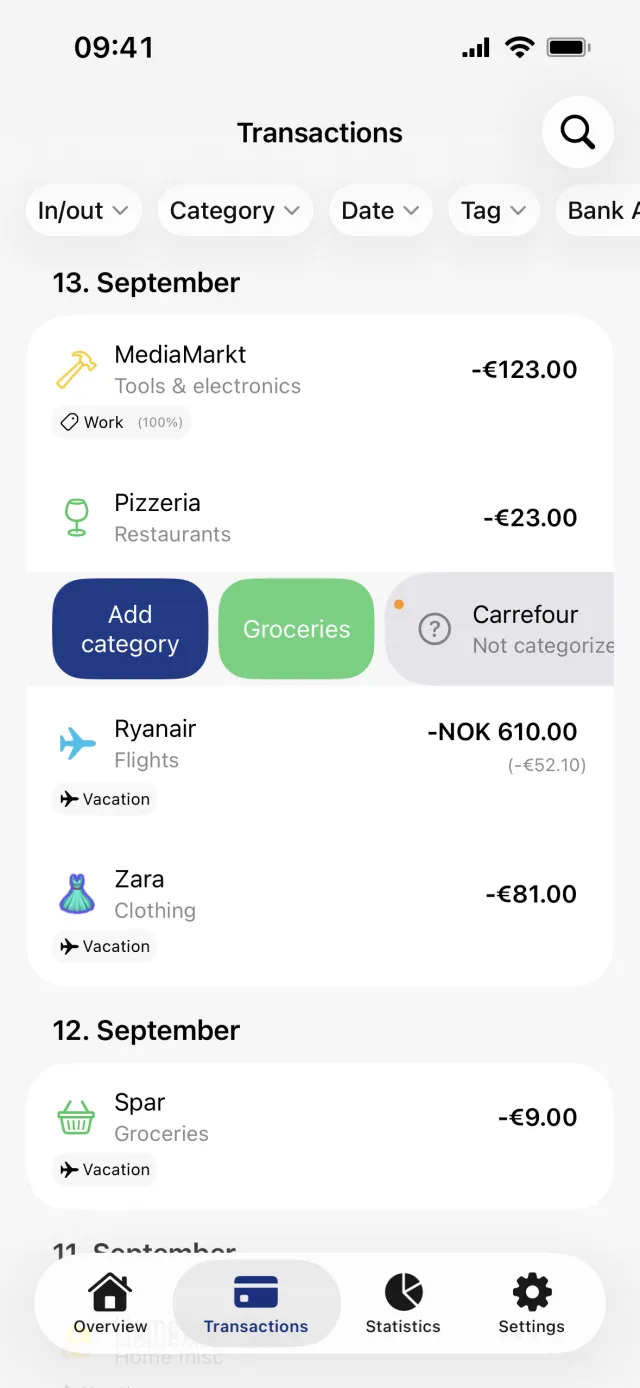
Cerca per descrizione, nota o importo
- Apri la scheda Transazioni nella barra in basso.
- Tocca il campo di ricerca in cima alla schermata. Dice “Cerca transazioni…”.
- Scrivi il nome di un esercente, una parola di una nota o un importo. L’elenco si restringe mentre scrivi e resta raggruppato per giorno.
- Svuota il campo per riavere l’elenco completo. Quando non c’è nessuna corrispondenza, Penge mostra “Nessun risultato per” e ripete quello che hai scritto.
Buono a sapersi
- La ricerca legge la descrizione, la nota e l’importo. Non cerca nei nomi di categorie, tag, conti o file. Per quelli ci sono i filtri.
- Un importo corrisponde con entrambi i segni. Scrivendo 100 trovi un’entrata di 100 e un pagamento di 100, da 100,00 a 100,99. Aggiungi i decimali per una cifra esatta, con la virgola o con il punto.
- La ricerca guarda quello che è già in Penge. Non chiede alla banca i mesi più vecchi.
Restringi l’elenco con i filtri
I filtri sopra l’elenco sono “Entrate/uscite”, “Categoria”, “Data”, “Tag”, “Conto bancario” e “File”. Un filtro attivo si colora, e quando hai scelto esattamente una cosa ne mostra il nome. Appena un filtro è attivo, all’estrema sinistra compare un filtro a imbuto con il numero di tipi di filtro che hai impostato. Toccalo per “Rimuovi tutti i filtri”.
- “Entrate/uscite” è un’unica impostazione con tre stati. “Denaro in entrata” mostra quello che è entrato, “Denaro in uscita” quello che è uscito, e toccare l’opzione già attiva la disattiva di nuovo.
- “Categoria”, “Tag”, “Conto bancario” e “File” aprono un selettore in cui puoi spuntare più voci. Dentro un filtro le scelte valgono come una qualsiasi di esse. Tra filtri diversi, una transazione deve corrispondere a tutti quelli impostati.
- “Tag” ha un lato “Includi” e un lato “Escludi”. “Includi” mostra le transazioni con uno qualsiasi dei tag scelti, “Escludi” le nasconde, e un tag usato da un lato non si può scegliere dall’altro.
- “Data” apre “Filtra per data” con una “Data di inizio”, una “Data di fine” e un pulsante “Applica”. Entrambi i giorni sono inclusi. “Rimuovi filtro data” toglie di nuovo l’intervallo.
Buono a sapersi
- I filtri sono la stessa impostazione della scheda Statistiche. Filtrare qui cambia quello che mostra Statistiche, e togliere un filtro in un posto lo toglie in entrambi.
- I filtri non vengono ricordati. Restano quando cambi scheda, ma spariscono la volta successiva che apri l’app.
- Non ci sono scorciatoie come “Questo mese”. I due selettori di data si aprono sugli ultimi 30 giorni, ma non viene filtrato nulla finché non tocchi “Applica”.
- “Rimuovi tutti i filtri” non tocca il campo di ricerca.
Perché l’elenco è in quest’ordine
Prima la data più recente, e dentro uno stesso giorno prima l’ultima aggiunta. Non c’è nessun controllo per l’ordinamento, quindi niente “dalla più vecchia” e niente ordinamento per importo. Le righe stanno sotto un titolo per ogni giorno, e Penge ne carica una cinquantina alla volta, scaricando il gruppo successivo quando arrivi vicino al fondo. Trascina verso il basso dall’inizio dell’elenco per sincronizzare nuove transazioni dalle tue banche.
Tieni tutto sotto controllo con Penge
Collega la tua banca e lascia che l’app categorizzi le spese e gestisca il budget in automatico.
Domande su questo argomento
- Posso cercare il nome di una categoria o di un tag?
- No. Il campo di ricerca legge solo descrizioni, note e importi. Usa invece il filtro “Categoria” o il filtro “Tag”, che ti permette anche di combinare un tag con un intervallo di date.
- Dove sono finiti i miei filtri?
- Restano in memoria finché l’app è aperta. Cambiare scheda li conserva, chiudere l’app li cancella. Non perdi nulla di quello che hai filtrato, solo il filtro stesso.
- Perché “Denaro in uscita” nasconde i miei giroconti?
- Un trasferimento tra due tuoi conti viene unito in una sola riga che non è né un’entrata né un’uscita, quindi il filtro la lascia fuori. [Giroconti, duplicati e transazioni in sospeso](/help/giroconti-duplicati-e-in-sospeso) spiega quella riga.
- Posso ordinare per importo?
- No. L’ordine è fisso, dalla più recente. Per vedere invece dove sono finiti i soldi, imposta una categoria o un intervallo di date e leggi le statistiche di quel periodo.