
Banche e conti
Importa un estratto conto PDF, CSV o Excel
Quando una banca non si può collegare, la strada è un file di estratto conto. Penge legge PDF, CSV ed Excel, ti mostra cosa ha trovato e ti lascia sistemare l’abbinamento delle colonne prima di salvare.
Come si importa un estratto conto?
Apri un conto manuale, tocca “Carica transazioni da file” sotto “Importazione file” e scegli un file .pdf, .csv o .xlsx. Penge apre un’anteprima in cui scegli il conto, controlli le colonne e leggi le righe, poi tocchi “Salva”. Un file per importazione.
Importare un file passo passo
- Apri il conto manuale, oppure parti da Impostazioni, “Importazione file” e il più in alto a destra.
- Tocca “Carica transazioni da file”. La didascalia sotto elenca i formati accettati: .csv, .pdf e .xlsx.
- Scegli il file.
- Solo PDF: prima compare un pannello intitolato “Usiamo ChatGPT per leggere i file PDF”. Tocca “Continua” per inviarlo, oppure torna indietro e usa un file CSV o Excel.
- Scegli dove finiscono le righe sotto “Conto bancario”, la prima sezione della schermata di anteprima.
- Solo CSV ed Excel: sotto “Colonne”, controlla che “Data”, “Descrizione” e “Importo” puntino alla colonna giusta. “Nota” è facoltativa e può restare su “Nessuna”.
- Se entrate e uscite sono arrivate al contrario, attiva “Inverti importi”.
- Leggi le righe sotto “Anteprima” e confronta il numero con il tuo estratto conto.
- Tocca “Salva”.
Buono a sapersi
- Sono accettati esattamente tre formati: .pdf, .csv e .xlsx. Non le vecchie cartelle .xls, né i file OFX, QIF o CAMT. Un file alla volta.
- Di una cartella di lavoro Excel viene letto solo il primo foglio.
- La lettura dei PDF la fa ChatGPT, e a volte perde delle righe senza dirlo. Nulla confronta il totale con il tuo estratto conto, quindi conta tu le righe nell’anteprima.
- I file CSV ed Excel non vanno a ChatGPT, ma vengono comunque caricati su Penge e conservati in un’area privata del tuo account. Compaiono anche nell’esportazione dei tuoi dati.
- Ogni riga importata viene registrata nella tua valuta principale. Non c’è una scelta della valuta, quindi un estratto conto in un’altra valuta arriva con l’etichetta sbagliata.
- Le transazioni importate vengono categorizzate come quelle collegate. Una regola imposta direttamente categoria e tag, tutto il resto arriva con un suggerimento basato sul tuo storico, e la categorizzazione automatica applica quelli più sicuri se l’hai attivata.
- Le date vengono lette provando un elenco di formati e tenendo quello che va bene per più righe, quindi un file che scrive 03/04 può essere letto in un senso o nell’altro.
- L’avviso sulle righe che verranno saltate è in inglese, qualunque sia la lingua dell’app.
- Puoi importare anche in un conto collegato alla banca. Penge avvisa che potrebbe creare duplicati, ma non te lo impedisce e non li rimuove.
Rivedi o elimina un’importazione passata
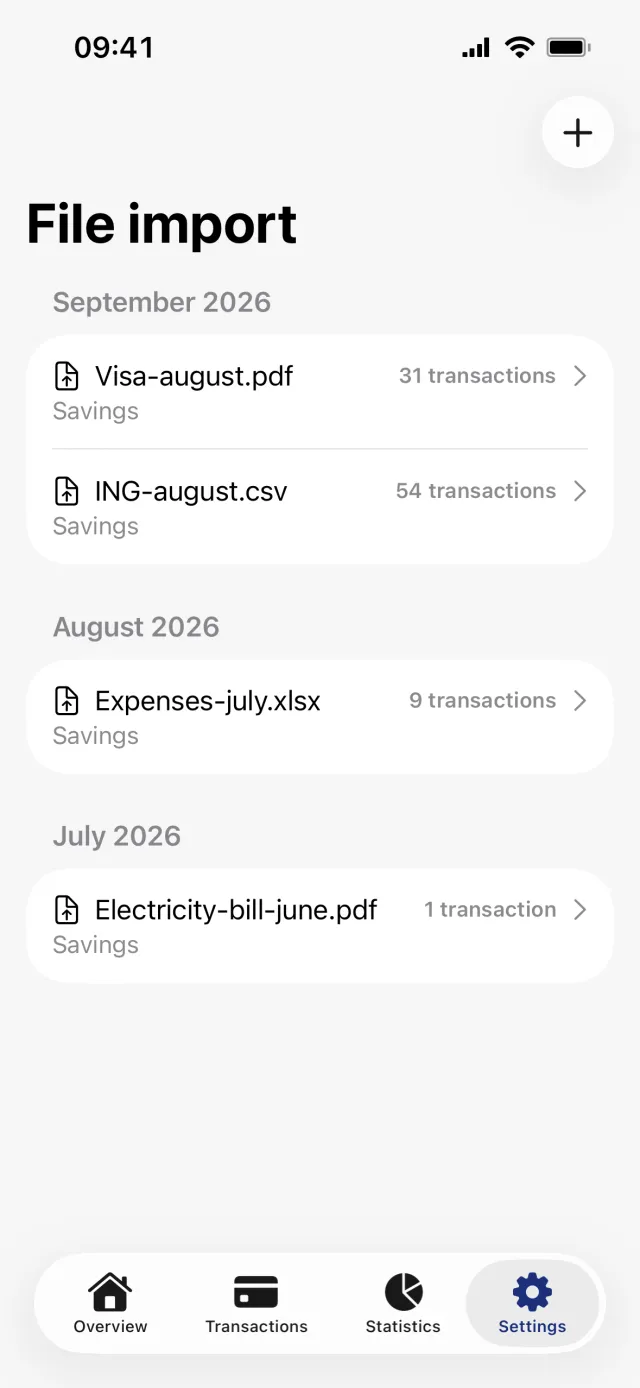
- Impostazioni, poi “Importazione file”, elenca tutte le importazioni raggruppate per mese di caricamento. Un conto manuale elenca le sue più recenti sotto lo stesso titolo.
- Tocca un’importazione per aprirla. La scheda in alto mostra il numero di transazioni, il periodo che coprono e il totale netto.
- Tocca i tre puntini in alto a destra, poi “Rinomina file”. Finché non la rinomini, un’importazione porta la data e l’ora del caricamento.
- Oppure tocca “Elimina file” e conferma.
Buono a sapersi
- Eliminare un’importazione elimina tutte le transazioni arrivate con essa. È proprio lo scopo, e non si può annullare.
- Eliminare l’importazione non rimuove la copia del file conservata sul server di Penge. Nemmeno eliminare il conto la rimuove.
Invia un file direttamente da un’altra app
Penge si registra come app per aprire documenti PDF, CSV ed Excel, quindi puoi condividere un estratto conto con Penge da File, Mail o dall’app della tua banca. Spesso si trova sotto “Apri in” invece che tra i primi suggerimenti. Su questa strada nessun conto è già selezionato, quindi scegline uno prima di salvare.
La tua banca esporta un file che Penge non riesce a leggere?
Contattaci →Tieni tutto sotto controllo con Penge
Collega la tua banca e lascia che l’app categorizzi le spese e gestisca il budget in automatico.
Domande su questo argomento
- Posso importare in un conto collegato alla banca?
- Sì. Il selettore del conto mostra un avviso: caricare transazioni manuali in un conto collegato può creare duplicati. Però non blocca la scelta, e dopo nulla rimuove i duplicati.
- Il file resta sul mio telefono?
- No. Ogni file che importi viene caricato su Penge e conservato in un’area privata del tuo account, che sia un PDF, un CSV o una cartella Excel. Eliminare l’importazione nell’app rimuove la voce e le sue transazioni, non quella copia conservata.
- Dopo un’importazione PDF mancano delle righe. E adesso?
- Aggiungile a mano, oppure elimina l’importazione e riprova lo stesso estratto conto in CSV o Excel, che viene letto senza ChatGPT. Confrontare il numero dell’anteprima con l’estratto conto prima di salvare è il controllo più economico.
- Tutti i miei importi hanno il segno sbagliato.
- Attiva “Inverti importi” nella schermata di anteprima. Inverte tutte le righe in una volta, così le uscite diventano negative e le entrate positive, prima che venga salvato qualcosa.