
Transacties
Splits een transactie over meerdere categorieën
Eén betaling dekt vaak meer dan één ding. Splitsen verdeelt één transactie in delen die elk een eigen categorie krijgen, zodat je statistieken niet langer een hele bouwmarktronde onder Wonen zetten.
Hoe splits je een transactie?
Open de transactie en tik op ‘Splits transactie’. Voeg een deel toe voor elke categorie, typ het bedrag van elk deel behalve het eerste en geef elk deel een categorie. Het eerste deel is altijd wat overblijft, en ‘Bewaar’ blijft grijs tot elk deel een categorie heeft.
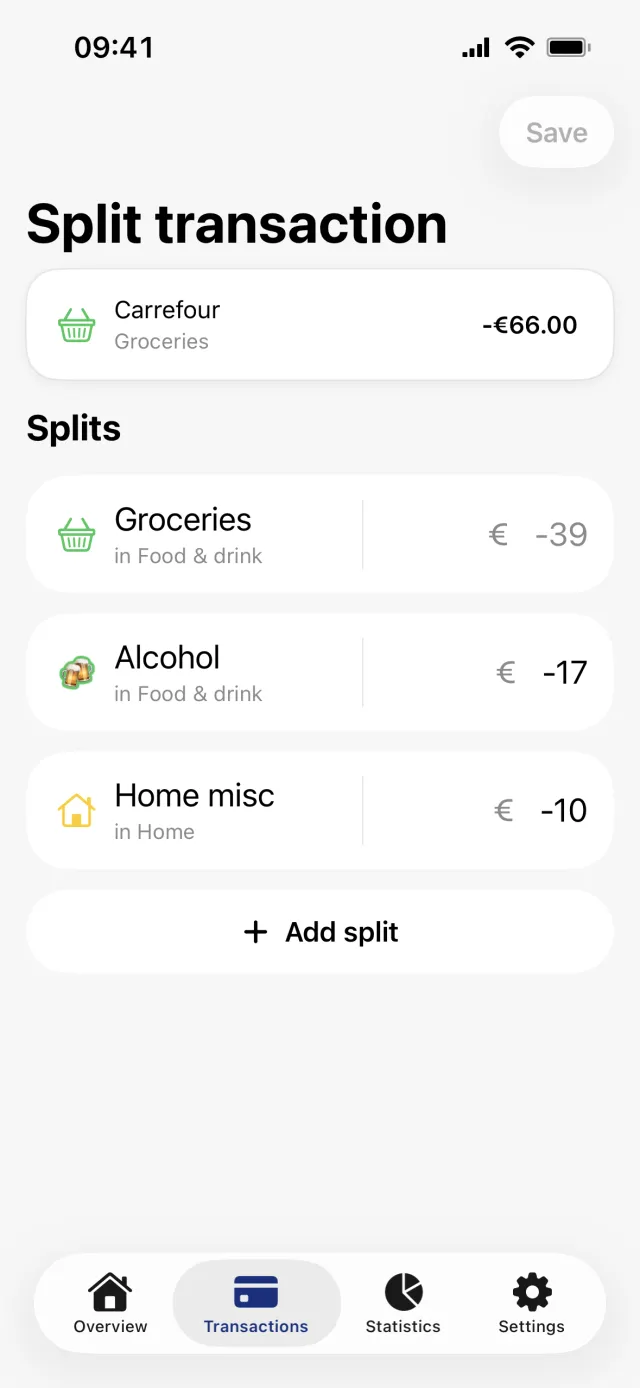
Een betaling splitsen, stap voor stap
- Open het tabblad Transacties en tik op de transactie die je wilt splitsen.
- Scrol naar de sectie Splitsingen en tik op ‘Splits transactie’. Dezelfde actie staat onder ‘Wijzig’ rechtsboven, waar ze ‘Splits de transactie’ heet.
- De editor heet ‘Splits transactie’. Het origineel is de kaart bovenaan, en de delen staan onder Splitsingen.
- Tik op ‘Voeg splitsing toe’ voor elk extra deel dat je nodig hebt.
- Typ het bedrag van het deel dat je toevoegde. Boven het toetsenbord, onder Snelkeuzes, vullen de knoppen 1/2, 1/3, 1/4 en 1/5 dat deel van het totaal in.
- Tik op de categoriekaart van elk deel en kies een categorie.
- Tik rechtsboven op ‘Bewaar’.
Goed om te weten
- Het bedrag van het eerste deel kun je niet typen. Het wordt opnieuw berekend als het totaal min al het andere, dus je vult alleen de delen in die je toevoegt.
- ‘Bewaar’ blijft grijs tot elk deel een categorie heeft, en ook zolang er niets is veranderd of je offline bent.
- Nieuwe delen nemen de omschrijving, datum, rekening, notitie, tags en een eventuele spreiding van het origineel over. Latere wijzigingen aan het origineel worden niet overgenomen.
- In de lijst staan de delen samen onder een kop Splits met een bedrag bij ‘Totaal:’. Dat totaal geldt voor de hele splitsing, ook als een filter sommige delen verbergt.
- Een transactie die bij een splitsing hoort, kun je niet verwijderen. Haal eerst de extra delen weg.
- Is de betaling in een buitenlandse valuta gedaan, dan vraagt de editor om de buitenlandse bedragen en rekent hij zelf de bedragen in de valuta van de rekening uit.
Wijzig een splitsing of maak haar ongedaan
- Open een willekeurig deel van de splitsing. De sectie Splitsingen toont alle delen, met het deel waarop je zit volledig zichtbaar en de andere gedimd. Tik op een deel om ernaartoe te gaan.
- Tik op ‘Wijzig splitsingen van transactie’ om de editor weer te openen.
- Veeg een extra deel naar links en tik op ‘Verwijder’. Het eerste deel kun je niet wegvegen.
- Verwijder delen tot er nog één over is en tik dan op ‘Bewaar’. Het wordt weer één transactie met het volledige oorspronkelijke bedrag.
Maak je een splitsing ongedaan, dan houdt de transactie de categorie van het deel dat overbleef. De categorie die de transactie had voordat je haar splitste, komt niet terug, dus stel die zo nodig opnieuw in.
Krijg volledig overzicht met Penge
Koppel je bank en laat de app automatisch categoriseren en budgetteren.
Vragen hierover
- Kan ik een betaling in meer dan twee delen splitsen?
- Ja. Tik zo vaak als je nodig hebt op ‘Voeg splitsing toe’. Alleen het bedrag van het eerste deel ligt vast, en dat wordt kleiner naarmate je de andere invult.
- Waarom is ‘Bewaar’ grijs?
- Bijna altijd omdat een deel nog geen categorie heeft. ‘Bewaar’ blijft ook uit als er niets is veranderd sinds je de editor opende, en als het apparaat offline is.
- Moeten de delen samen het oorspronkelijke bedrag zijn?
- Dat zijn ze altijd. Het eerste deel wordt herberekend als wat overblijft, dus vul je meer in dan het totaal, dan gaat het eerste deel voorbij nul in plaats van dat de splitsing afwijkt van de betaling.
- Kan ik één deel van een splitsing over meerdere maanden spreiden?
- Dat kan, maar bewaar je de splitsing opnieuw, dan wordt de periode van het eerste deel naar elk deel gekopieerd en wordt overschreven wat je had ingesteld. [Kosten over meerdere maanden spreiden](/help/kosten-over-maanden-spreiden) legt de periode uit.