
Transacties
Wijzig een transactie: wat je kunt aanpassen
De tekst van de bank is zelden de naam die jij een betaling zou geven. Op het scherm van de transactie kun je die herschrijven, het bedrag corrigeren, de datum verplaatsen en een notitie, een categorie en tags toevoegen. Twee van die wijzigingen overschrijven iets, dus het is goed om te weten welke.
Hoe wijzig je een transactie?
Tik op een regel in de lijst om het scherm Transactie te openen. Omschrijving, Bedrag, Datum, Notitie, Categorie en Tags kun je daar allemaal wijzigen. Er is geen bewaarknop: de tekstvelden worden opgeslagen kort nadat je stopt met typen, en al het andere wordt bewaard op het moment dat je het kiest.
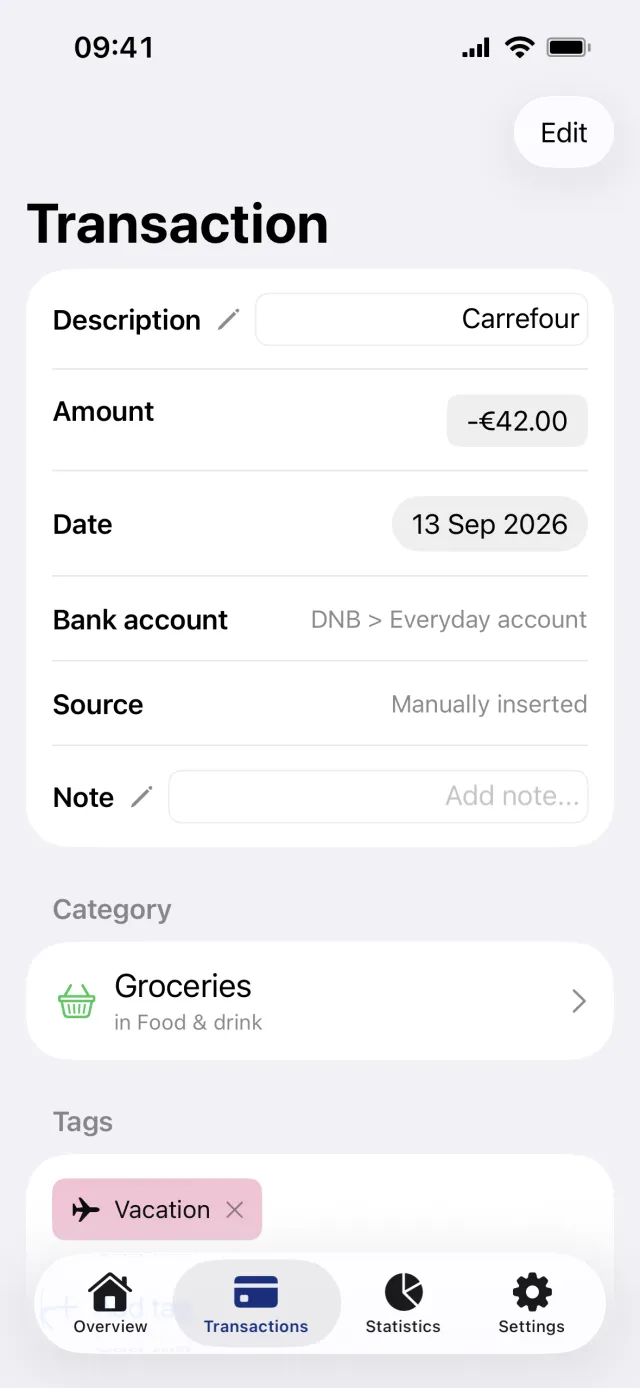
Wijzig de omschrijving, het bedrag en de datum
- Open het tabblad Transacties en tik op de transactie.
- Tik op het veld naast Omschrijving en typ de naam die je wilt. Het wordt ongeveer anderhalve seconde nadat je stopt met typen bewaard.
- Tik op het bedrag naast Bedrag. Het venster ‘Wijzig bedrag’ opent met het cijferblok. Gebruik de plus-mintoets boven het toetsenbord om te wisselen tussen een uitgave en geld dat binnenkomt, en tik dan op ‘Bewaar’.
- Tik op de datum naast Datum en kies een dag in de kalender. Die sluit en wordt meteen bewaard.
Voeg een notitie, een categorie en tags toe
- Tik op het veld naast Notitie en schrijf. Een notitie wordt ongeveer drie seconden nadat je stopt met typen bewaard. Het veld groeit tot vijf regels, en op Return drukken sluit het toetsenbord in plaats van een nieuwe regel te beginnen.
- Tik in de sectie Categorie op de categoriekaart. ‘Kies categorie’ opent, en als je er een kiest, kom je terug.
- Tik in de sectie Tags op ‘Voeg tag toe’ en kies er een in ‘Kies tag’.
- Wil je een tag weghalen, tik dan op de tag in de sectie Tags. Hij verdwijnt direct, zonder bevestiging en zonder ongedaan maken.
Goed om te weten
- Een nieuwe omschrijving vervangt de tekst van de bank. Penge bewaart de oorspronkelijke tekst niet ernaast, en je kunt niet terug naar het origineel.
- De datum werkt anders. Penge houdt de datum van de bank op de achtergrond en toont de jouwe in plaats daarvan, en voor geen van beide velden is er een knop om terug te zetten.
- Een transactie waaraan je een notitie of een eigen datum hebt gegeven, wordt niet meer automatisch herkend als overboeking tussen je eigen rekeningen.
- Elke wijziging hier heeft internet nodig. Offline zijn de knoppen grijs, er wordt niets in de wachtrij gezet en geen melding zegt dat.
- Je kunt een transactie niet naar een andere rekening verplaatsen. De regel Bankrekening is tekst, geen keuzelijst.
- Gereserveerde transacties hebben dit allemaal niet. Ze openen een scherm dat je alleen kunt lezen, zonder knop ‘Wijzig’, zonder categorie en zonder tags.
Snellere routes vanuit de lijst
Je hoeft een transactie niet te openen om haar te categoriseren of te taggen. Veeg een regel naar rechts om een knop voor een categorie te zien, samen met maximaal twee voorgestelde categorieën. Tik je op een suggestie, dan wordt die meteen toegepast. Veeg de regel naar links voor ‘Voeg tag toe’. Een regel die nog geen categorie heeft, toont ‘Niet gecategoriseerd’. Dat is een label, geen categorie.
Verwijder een transactie
Tik rechtsboven op ‘Wijzig’, dan op ‘Verwijder transactie’, en bevestig bij ‘Transactie verwijderen?’. De regel verdwijnt uit Penge en de volgende synchronisatie brengt hem niet terug. Bij je bank verandert er niets. Een transactie die bij een splitsing hoort, kun je pas verwijderen nadat je eerst de splitsing ongedaan maakt.
Krijg volledig overzicht met Penge
Koppel je bank en laat de app automatisch categoriseren en budgetteren.
Vragen hierover
- Is er ergens op dit scherm een bewaarknop?
- Nee. Omschrijving en Notitie bewaren zichzelf kort nadat je stopt met typen, en de datum, de categorie en de tags worden bewaard zodra je ze kiest. De enige knop ‘Bewaar’ zit in het venster ‘Wijzig bedrag’.
- Kan ik de oorspronkelijke omschrijving van de bank terugkrijgen?
- Nee. Een nieuwe omschrijving overschrijft de oude, dus houd daar rekening mee als je de nieuwe naam schrijft. De datum is de uitzondering: de datum van de bank is nog bewaard, maar de app toont de jouwe en biedt geen manier om terug te wisselen.
- Waarom is alles grijs?
- Je bent offline. Een transactie wijzigen gaat direct naar de server, dus de knoppen blijven uitgeschakeld tot je weer verbinding hebt. Wat je offline typte, wordt niet in de wachtrij gezet.
- Verandert het verwijderen van een transactie iets bij mijn bank?
- Nee. Penge leest alleen bij je bank, dus de regel verdwijnt alleen in Penge. Je bankafschrift blijft ongemoeid.