
Banken lar seg ikke koble til: last opp kontoutskriften i stedet

Medgründer av Penge · Publisert 13. september 2026 · 6 min lesetid
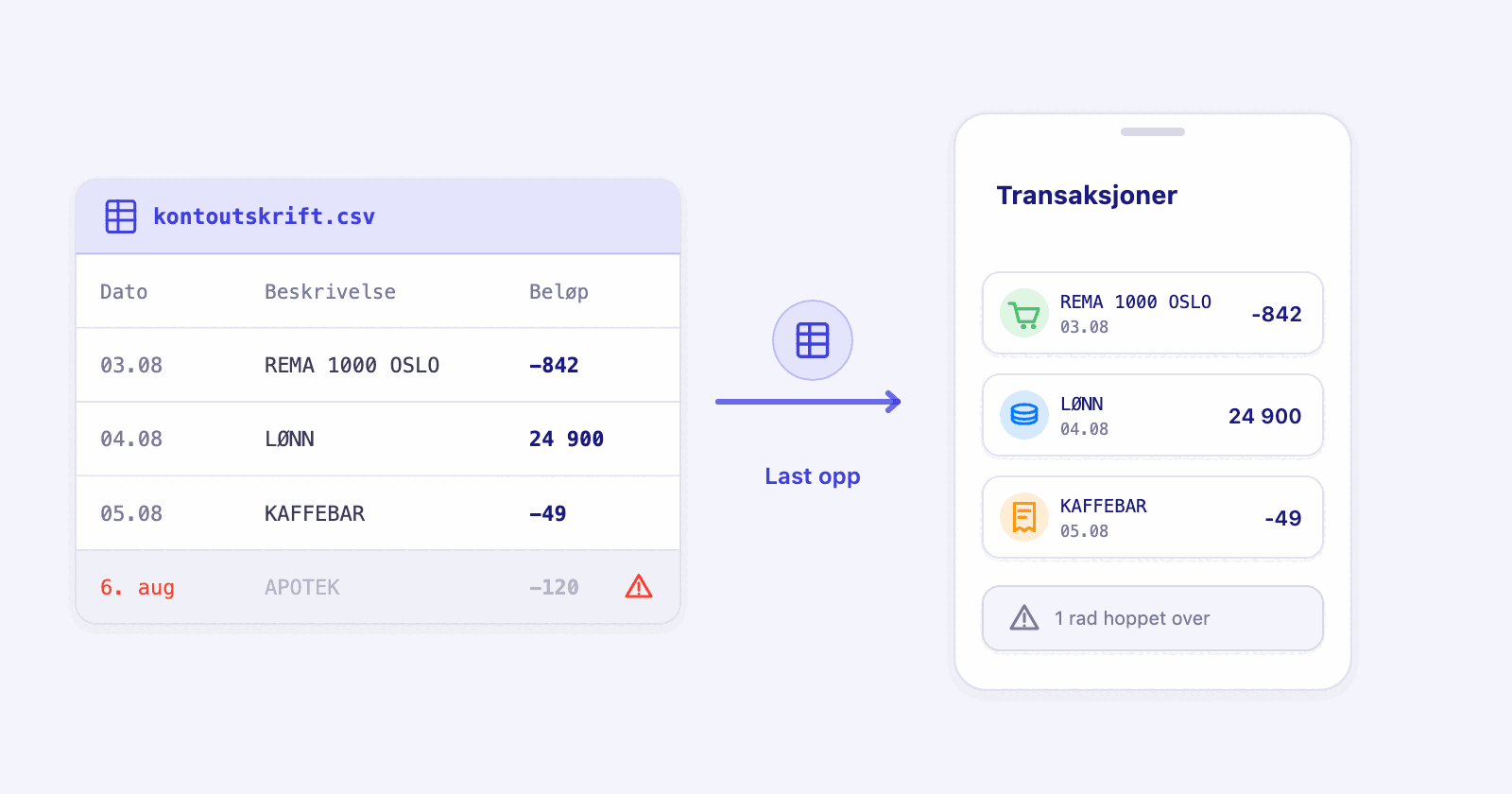
Open banking når mange banker. Den når ikke alle. Var ikke din der da du søkte, har oversikten din et hull, og et budsjett med hull i er et budsjett du slutter å åpne. En kontoutskrift som fil er veien inn.
Kort oppsummert
- Nesten alle banker kan eksportere en kontoutskrift, også de open banking ikke når. Penge leser PDF, CSV og Excel.
- CSV og Excel er det beste valget. Penge leser dem selv og viser hvilken kolonne den tok for dato, beskrivelse og beløp, så du kan rette den.
- En PDF leses av ChatGPT, som du blir spurt om først. Den kan utelate en rad uten å si fra, så sammenlign antallet i forhåndsvisningen med kontoutskriften.
- Én rad banken din har skrevet i et format Penge ikke leser, stopper ikke lenger hele opplastingen. Resten kommer inn, og radene som hoppes over, listes opp.
- Opplastede transaksjoner havner i samme liste, statistikk og budsjett som de banken sender inn, på den kontoen du velger.
Hvordan får du banken inn i en budsjettapp når den ikke lar seg koble til?
Du eksporterer en kontoutskrift fra nettbanken og laster opp filen. I Penge går du til Innstillinger, så Filopplastinger, trykker på pluss og velger en .csv-, .xlsx- eller .pdf-fil. En forhåndsvisning viser hva som ble lest. Velg konto, sjekk kolonnene, og Lagre legger transaksjonene i oversikten.
Penge kobler seg til over 2300 banker i mer enn 30 land, og den listen er fortsatt ikke alt. Små lokalbanker, enkelte kortutstedere og noen kontotyper står utenfor. Du oppdager det på samme måte som alle andre: du søker opp banken din når du legger til en konto, og den er ikke der.
Det er der de fleste lukker appen. Det er verdt å la være, for filveien gir deg de samme tallene. Den er et øyeblikksbilde og ikke en levende kobling, så ingenting kommer inn av seg selv etterpå, og du gjentar eksporten når du vil ha neste måned. Til gjengjeld får du en måned som stemmer.
Hvor finner du kontoutskriften i nettbanken?
Åpne selve kontoen og ikke forsiden, velg perioden du vil ha, og se etter en knapp for nedlasting eller eksport i nærheten av transaksjonslisten. De fleste banker tilbyr både en PDF laget for utskrift og en datafil. Ta datafilen. Den ligger som regel i nettbanken og ikke i appen.
Hver bank kaller det sitt, så det hjelper å kunne ordene. Det du er ute etter, er kontoutskriften i et format en maskin kan lese. Slik beskriver tre norske banker det i sine egne veiledninger:
| Bank | Veien den beskriver | Hva du får |
|---|---|---|
| DNB | I nettbanken: Dagligbank og lån, Konto, Siste transaksjoner, så knappen Lagre til fil | Veiledningen navngir ikke formatet for privatkunder[1] |
| Nordea | I nettbanken: menyen Oversikt, så kontoen, med datoperioden du vil ha | CSV, som banken skriver som CSV (Excel)[2] |
| SpareBank 1 | Mine dokumenter i nett- eller mobilbanken | Kontoutskriften som dokument. Siden nevner ingen dataeksport[3] |
Den siste raden er den nyttige å vite om. Flere banker beskriver bare visning og utskrift for privatkunder, uten noen datafil. Er din en av dem, skriver du ut kontoutskriften til PDF og laster opp den. Det er den svakere veien, og det er fortsatt en vei.
Verdt å vite
- Velg datointervallet før du eksporterer. En fil med de tre siste månedene er en bedre første opplasting enn en med de tre siste årene, fordi du kan sjekke den.
- Noen banker gjemmer eksporten bak en meny på kontoen, ofte den samme menyen som utskrift, og noen ganger bak tre prikker.
- Bankmenyer bygges om. Har ordene over flyttet seg, let rundt transaksjonslisten heller enn i innstillingene.
Hvilken fil bør du eksportere: CSV, Excel eller PDF?
CSV først, Excel deretter, PDF sist. CSV og Excel leser Penge selv, og du ser og kan endre hvilken kolonne den brukte til hvert felt. En PDF sendes til ChatGPT for å bli lest, noe som virker, men ikke er nøyaktig. Nøyaktig tre typer godtas: .csv, .xlsx og .pdf.
| Format | Hvordan den leses | Verdt å vite |
|---|---|---|
| CSV | Av Penge, på egen hånd | Du velger selv kolonnene for dato, beskrivelse og beløp. Den mest forutsigbare av de tre. |
| Excel (.xlsx) | Av Penge, på egen hånd | Bare det første arket leses. Gamle .xls-filer godtas ikke, så lagre den på nytt som .xlsx. |
| Av ChatGPT | Du blir spurt før filen sendes. Rader kan forsvinne uten varsel, så tell dem i forhåndsvisningen. |
PDF-veien finnes fordi noen banker ikke tilbyr noe annet, og da er den virkelig nyttig. Den er ikke den du bør ta når du har et valg. En CSV med den samme måneden leses av regler du kan se etter i, og den mister aldri en linje i stillhet.
Verdt å vite
- OFX, QIF, CAMT og .xls leses ikke. Er det alt banken tilbyr, åpner du filen i et regneark og lagrer den som .csv eller .xlsx.
- Én fil per opplasting. Et år i tolv månedsfiler er tolv opplastinger.
- Uansett format lastes filen opp til Penge og oppbevares i et privat område for kontoen din, og den blir med i dataeksporten din.
Hvordan ser en ren fil ut?
Én overskriftsrad med kolonnenavn, så én rad per transaksjon, med dato, beskrivelse og beløp. Penger ut bør være negative. Alt som står over overskriftsraden, som kontonummer og datointervall, bør slettes, for den første raden leses som kolonnenavnene.
De fleste bankeksporter ser allerede slik ut og trenger ingenting. Gjør de ikke det, fikser et minutt i et regneark saken. Slik ser en fil Penge leser uten å klage, ut:
| Dato | Beskrivelse | Beløp |
|---|---|---|
| 03.08.2026 | REMA 1000 OSLO | -842.00 |
| 04.08.2026 | LØNN | 24900.00 |
| 05.08.2026 | KAFFEBAR | -49.00 |
| 06.08.2026 | APOTEK | -120.00 |
- Datoer skrevet med tall. Penge prøver en lang liste med tallformater og beholder det som passer flest rader, så 03.08.2026, 03/08/26 og 2026-08-03 går alle bra. En dato skrevet som 6. aug leses ikke.
- Én beløpskolonne, med minus på pengene som gikk ut. Både 1 234,56 og 1,234.56 forstås, så du trenger ikke å endre skilletegnene.
- To kolonner i stedet, én for inn og én for ut, går også bra. Penge slår dem sammen til én og gjør utgående negativ.
- En beskrivelseskolonne med faktisk tekst i. Butikknavnet, mottakeren, meldingen på betalingen: det banken skriver der.
- En notatkolonne er valgfri. Velg en i forhåndsvisningen, eller sett den til Ingen.
Verdt å vite
- En kolonne foreslås bare som beløp hvis hver eneste celle i den ser ut som et tall, så ett løsrevet ord i én rad tar hele kolonnen ut av spill.
- En valutakolonne ignoreres. Hver opplastede rad føres i hovedvalutaen din, og det finnes ingen valutavelger.
- Kommer fortegnene ut motsatt, har forhåndsvisningen bryteren Inverter beløper, som snur alle radene på én gang.
Hva skjer med en rad Penge ikke klarer å lese?
Den utelates, og resten av filen lastes opp likevel. Forhåndsvisningen sier hvor mange rader som hoppes over og hvilken kolonne som er skyld i det, og Vis rader som hoppes over lister dem opp med det de andre kolonnene inneholdt, så du ser hva som mangler før du lagrer.
Dette pleide å være den irriterende delen av enhver filimport. Én rad med tom dato, én sumlinje nederst, én renteføring skrevet annerledes enn resten, og hele filen ble avvist uten å si hvorfor. Nå koster en dårlig rad deg den raden, ikke opplastingen.
Å se hvilke rader det er, sier deg som regel hva du skal gjøre. Er de hoppede radene en sumlinje og en sidetopp, kan du se bort fra dem og lagre. Er de ti ekte transaksjoner som alle har datoen skrevet på den samme rare måten, lukker du forhåndsvisningen, retter kolonnen i et regneark og laster opp på nytt.
Verdt å vite
- Listen viser de ti første radene som hoppes over, og sier så hvor mange flere det er.
- Radene kan bare leses, ikke redigeres. Du kan ikke redde en av dem derfra, så løsningen er et annet kolonnevalg eller en ryddigere fil.
- Rader hoppes som regel over én kolonne om gangen. En rad med lesbar dato og uleselig beløp regnes som hoppet over, og da er det beløpskolonnen du bør se på.
- Advarselen om rader som hoppes over, vises på engelsk uansett hvilket språk appen står på.
Slik laster du opp en fil, steg for steg
- Eksporter kontoutskriften fra banken som .csv, .xlsx eller .pdf.
- I Penge går du til Innstillinger, så Filopplastinger, og trykker på pluss øverst til høyre. Du kan også starte fra en manuell konto, eller fra pluss-knappen på Transaksjoner-fanen.
- Velg filen. For en PDF spør et ark med overskriften Vi bruker ChatGPT til å tolke PDF-filer først.
- Under Bankkonto velger du hvor radene skal havne. Kontoen må finnes før du kan laste opp til den.
- Under Kolonner sjekker du at Dato, Beskrivelse og Beløp peker på riktig kolonne. Penge gjetter ut fra filen, og et trykk på en rad endrer valget.
- Les oppsummeringen: antall transaksjoner, datointervallet de dekker, og inntekt, utgifter og totalen. Sammenlign den med kontoutskriften du har foran deg.
- Trykk Lagre.
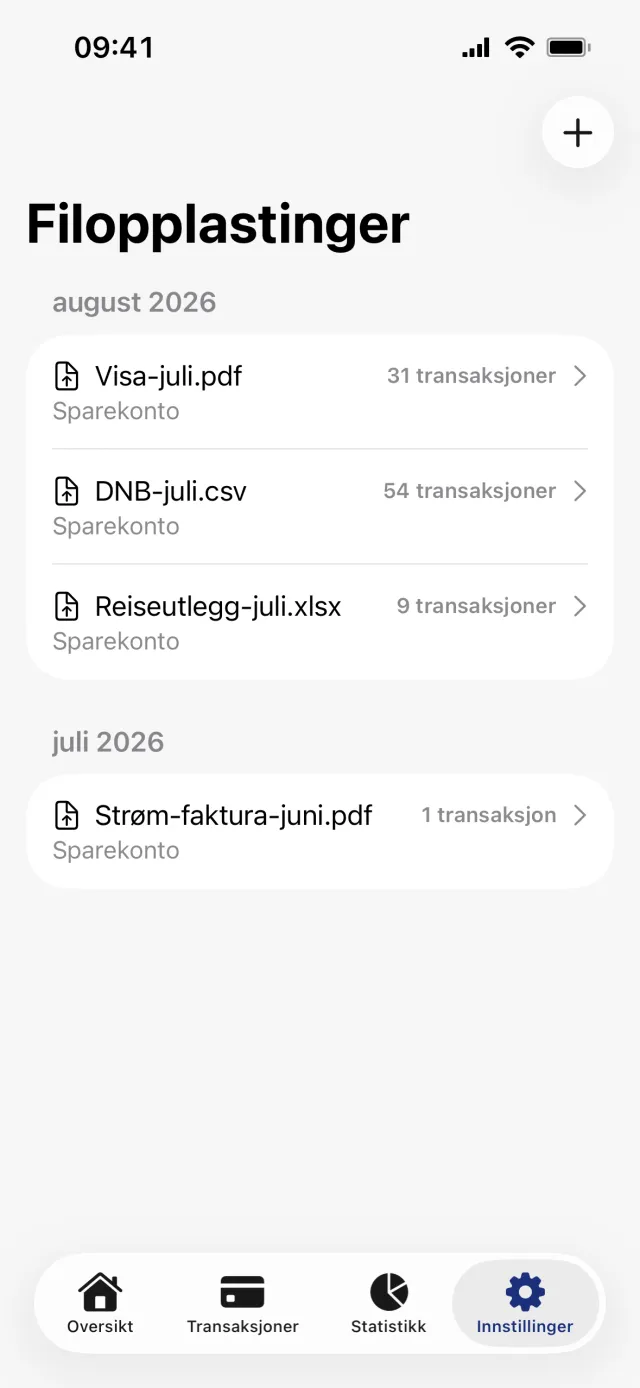
Versjonen med alle knappene ved navn, inkludert hvordan du endrer navn på eller sletter en opplasting etterpå, står i Importer kontoutskrift som PDF, CSV eller Excel.
Oppfører opplastede transaksjoner seg som de tilkoblede?
Ja. De havner i den samme transaksjonslisten, teller i den samme statistikken og de samme budsjettene, og kan søkes opp, redigeres, tagges, splittes og kategoriseres på samme måte. Den eneste forskjellen er hvor de kom fra, som du fortsatt kan filtrere på senere.
De kommer inn uten kategori og går så gjennom de samme kategoriforslagene som alt annet, så en opplastet måned etterlater deg ikke med en skjerm full av ukategoriserte linjer. Har du en regel for strømselskapet ditt, gjelder den også for de opplastede radene.
Send dem til en konto du har opprettet selv, ikke til en tilkoblet. Penge lar deg laste opp til en tilkoblet konto, og advarer når du velger en, fordi banken fortsetter å sende de samme transaksjonene og ingenting fjerner kopiene.
Verdt å vite
- Ingenting sjekkes mot det som allerede ligger der. Laster du opp den samme filen to ganger, får du hver transaksjon to ganger.
- En opplasting kan angres. Innstillinger, Filopplastinger, åpne den og trykk Slett fil, så følger transaksjonene med.
- Du kan dele en kontoutskrift til Penge fra Filer, Mail eller bankens egen app. Ingen konto er forhåndsvalgt på den veien, så velg en før du lagrer.
Penge kjører på iPhone og kobler seg til over 2300 banker i mer enn 30 land. Filopplasting dekker resten, så én tungvint bank ikke trenger å være grunnen til at oversikten din er feil.
Få full oversikt med Penge
Koble til banken og la appen kategorisere og budsjettere automatisk.
Ofte stilte spørsmål
- Banken min står ikke på listen. Kan jeg bruke en budsjettapp likevel?
- Ja. Eksporter en kontoutskrift fra nettbanken som CSV, Excel eller PDF og last opp filen. Transaksjonene havner på kontoen du velger, og oppfører seg som alle andre transaksjoner i appen.
- Hvilket filformat er best når du skal importere en kontoutskrift?
- CSV. Den leses av appen selv, og du ser og kan endre hvilken kolonne som ble brukt til dato, beskrivelse og beløp. Excel fungerer likt. PDF leses av ChatGPT og kan miste en rad uten å si fra.
- Hva skjer hvis én rad i filen min er feil?
- Resten lastes opp likevel. Forhåndsvisningen teller radene som hoppes over, sier hvilken kolonne som er skyld i det, og lister de ti første, så du ser hva som mangler før du lagrer.
- Må jeg laste opp en fil hver måned?
- For en bank som ikke kan kobles til, ja. En fil er et øyeblikksbilde og ikke en levende kobling, så du gjentar eksporten når du vil ha neste måned. Tilkoblede kontoer oppdaterer seg selv.
- Kan jeg laste opp en kontoutskrift til en konto som allerede er koblet til banken?
- Du kan, men du bør la være. Banken fortsetter å sende de samme transaksjonene, og ingenting fjerner duplikatene. Last heller opp til en konto du har opprettet selv.