
Banker og kontoer
Importer kontoutskrift som PDF, CSV eller Excel
Når en bank ikke kan kobles til, er en fil veien inn. Penge leser PDF, CSV og Excel, viser deg hva den fant, og lar deg rette opp koblingen før noe lagres.
Hvordan importerer du et kontoutskrift?
Åpne en manuell konto, trykk Last opp transaksjoner fra fil under Filopplastinger, og velg en fil av typen .pdf, .csv eller .xlsx. Penge åpner en forhåndsvisning der du velger konto, sjekker kolonnene og leser radene, og så trykker du Lagre. Én fil om gangen.
Slik importerer du en fil, steg for steg
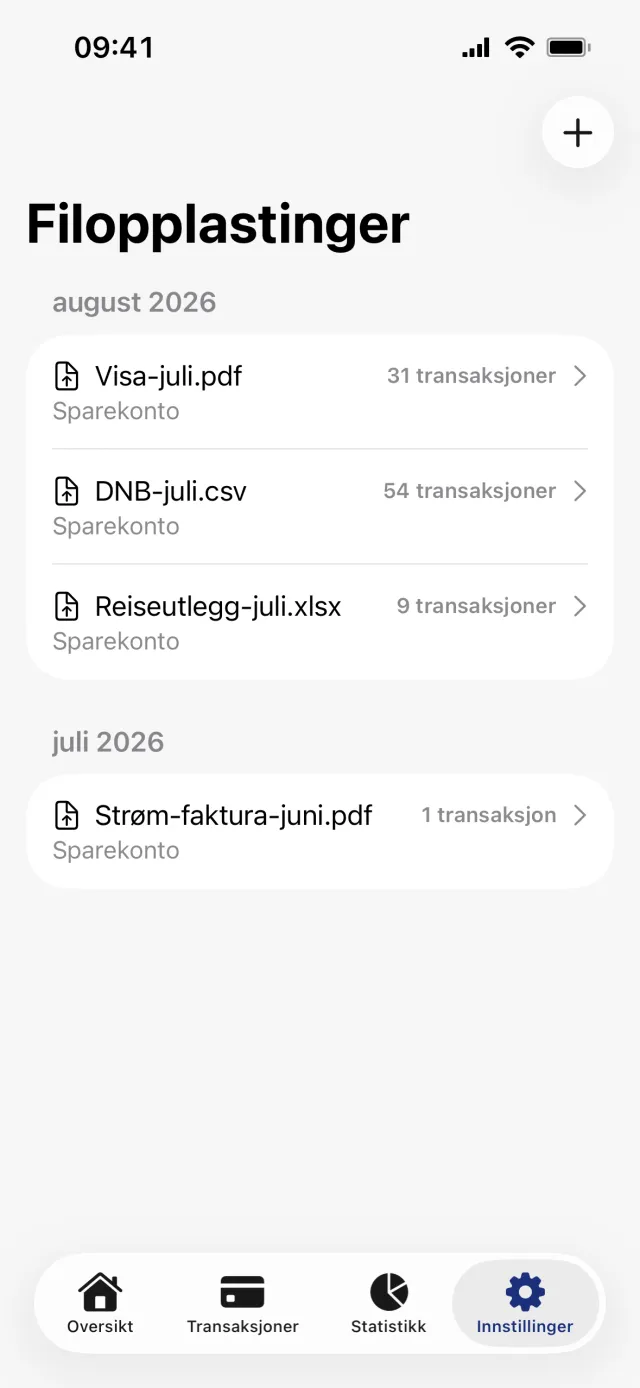
- Åpne den manuelle kontoen, eller start fra Innstillinger, Filopplastinger og plusstegnet øverst til høyre.
- Trykk Last opp transaksjoner fra fil. Teksten under viser hva som godtas: .csv, .pdf og .xlsx.
- Velg filen.
- Bare PDF: et ark med overskriften Vi bruker ChatGPT til å tolke PDF-filer spør først. Trykk Fortsett for å sende den, eller gå tilbake og bruk en CSV- eller Excel-fil i stedet.
- Velg hvor radene skal havne under Bankkonto, den første seksjonen i forhåndsvisningen.
- Bare CSV og Excel: under Kolonner sjekker du at Dato, Beskrivelse og Beløp peker på riktig kolonne. Notat er valgfritt og kan settes til Ingen.
- Kom inntekter og utgifter ut med feil fortegn, slår du på Inverter beløper.
- Les gjennom radene under Forhåndsvisning og sammenlign antallet med kontoutskriftet ditt.
- Trykk Lagre.
Verdt å vite
- Nøyaktig tre formater godtas: .pdf, .csv og .xlsx. Gamle .xls-arbeidsbøker, OFX, QIF og CAMT gjør det ikke. Én fil om gangen.
- Bare det første arket i en Excel-arbeidsbok leses.
- PDF-lesingen gjøres av ChatGPT, og den er kjent for å miste rader uten å si fra. Ingenting sammenligner summen med kontoutskriftet, så tell radene i forhåndsvisningen selv.
- CSV- og Excel-filer går ikke til ChatGPT, men de lastes likevel opp til Penge og oppbevares i et privat område for kontoen din. De er også med i dataeksporten din.
- Hver importerte rad føres i hovedvalutaen din. Det finnes ingen valutavelger, så et utskrift i en annen valuta kommer inn med feil merkelapp.
- Importerte transaksjoner kategoriseres som de tilkoblede. En regel setter kategori og tagger direkte, resten kommer inn med et forslag fra din egen historikk, og automatisk kategorisering setter de sikreste hvis du har slått den på.
- Datoer leses ved å prøve en liste med formater og beholde det som passer flest rader, så en fil som skriver 03.04 kan bli lest begge veier.
- Advarselen om rader som hoppes over, vises på engelsk uansett hvilket språk appen står på.
- Du kan importere til en tilkoblet konto. Penge advarer om at det kan gi duplikater, men stopper deg ikke og fjerner dem ikke etterpå.
Se gjennom eller slett en tidligere opplasting
- Innstillinger og så Filopplastinger viser alle opplastinger gruppert etter måneden du lastet dem opp. En manuell konto viser sine egne nyeste under den samme overskriften.
- Trykk på en opplasting for å åpne den. Kortet øverst viser antall transaksjoner, hvilke datoer de spenner over, og netto total.
- Trykk på de tre prikkene øverst til høyre og så Endre filnavn. Fram til du gir den et navn, heter opplastingen tidspunktet du lastet den opp.
- Eller trykk Slett fil og bekreft.
Verdt å vite
- Å slette en opplasting sletter alle transaksjonene som fulgte med den. Det er hele poenget, og det kan ikke angres.
- Å slette opplastingen fjerner ikke kopien av filen som ligger lagret hos Penge. Det gjør heller ikke sletting av kontoen.
Send en fil rett fra en annen app
Penge er registrert som viser for PDF-, CSV- og Excel-dokumenter, så du kan dele et kontoutskrift til appen fra Filer, Mail eller bankens egen app. Den ligger gjerne under Åpne i, ikke blant de første forslagene. Ingen konto er valgt på forhånd her, så velg en før du lagrer.
Eksporterer banken din en fil Penge ikke klarer å lese?
Ta kontakt →Få full oversikt med Penge
Koble til banken og la appen kategorisere og budsjettere automatisk.
Spørsmål om dette
- Kan jeg importere til en konto som er koblet til banken?
- Ja. Kontovelgeren advarer om at opplasting av manuelle transaksjoner til en tilkoblet konto kan gi duplikater, men den blokkerer ikke valget, og ingenting fjerner duplikatene etterpå.
- Blir filen liggende på telefonen?
- Nei. Hver fil du importerer, lastes opp til Penge og oppbevares i et privat område for kontoen din, enten det er en PDF, en CSV eller en Excel-fil. Å slette opplastingen i appen fjerner oppføringen og transaksjonene, ikke den lagrede kopien.
- Det mangler rader etter en PDF-import. Hva nå?
- Legg dem inn for hånd, eller slett opplastingen og prøv det samme utskriftet som CSV eller Excel, som leses uten ChatGPT. Å sammenligne antallet i forhåndsvisningen med utskriftet før du lagrer, er den billigste sjekken.
- Alle beløpene har feil fortegn.
- Slå på Inverter beløper i forhåndsvisningen. Den snur alle radene på én gang, slik at utgifter blir negative og inntekter positive, før noe lagres.