
Transaksjoner
Splitt en transaksjon på flere kategorier
Én betaling dekker ofte mer enn én ting. En splitt deler transaksjonen i deler som hver har sin egen kategori, slik at statistikken slutter å føre hele byggevareturen som Hjem.
Hvordan splitter du en transaksjon?
Åpne transaksjonen og trykk Splitt transaksjonen. Legg til en del for hver kategori, skriv beløpet på alle delene bortsett fra den første, og gi hver del en kategori. Den første delen er alltid resten, og Lagre er grå til alle delene har kategori.
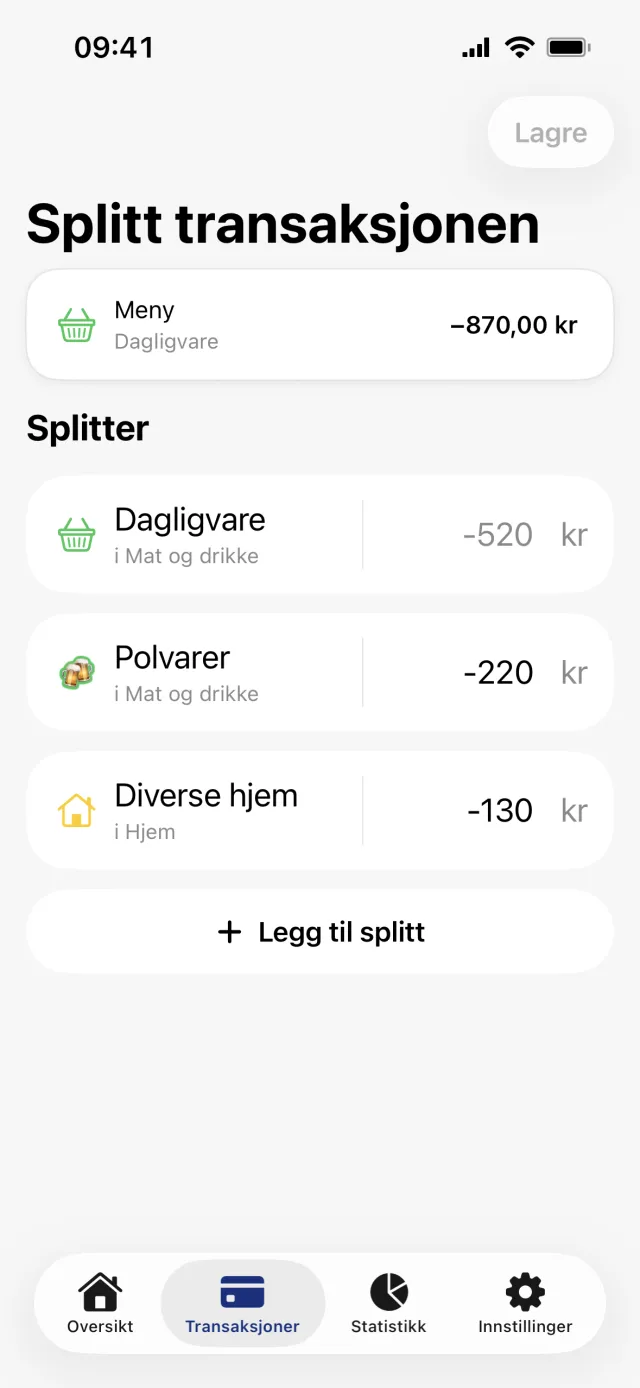
Splitt en betaling steg for steg
- Åpne Transaksjoner-fanen og trykk på transaksjonen du vil splitte.
- Bla ned til seksjonen Splitter og trykk Splitt transaksjonen. Den samme handlingen ligger under Rediger øverst til høyre.
- Editoren heter Splitt transaksjonen. Originalen er kortet øverst, og delene står under Splitter.
- Trykk Legg til splitt én gang for hver ekstra del du trenger.
- Skriv beløpet på delen du la til. Over tastaturet, under Hurtigvalg, fyller knappene 1/2, 1/3, 1/4 og 1/5 inn den andelen av totalen.
- Trykk på kategorikortet på hver del og velg en kategori.
- Trykk Lagre øverst til høyre.
Verdt å vite
- Beløpet på den første delen kan ikke skrives inn. Det regnes ut som totalen minus alt det andre, så du fyller bare inn delene du legger til.
- Lagre er grå til alle delene har en kategori, og også når ingenting er endret eller du er uten nett.
- Nye deler arver beskrivelse, dato, konto, notat, tagger og en eventuell fordelingsperiode fra originalen. Senere endringer på originalen følger ikke med.
- I listen ligger delene samlet under overskriften Splitt med et Totalt:-beløp. Den totalen dekker hele splitten, også når et filter skjuler noen av delene.
- En transaksjon som hører til en splitt, kan ikke slettes. Fjern de ekstra delene først.
- Ble betalingen gjort i en annen valuta, spør editoren om beløpene i den valutaen og regner ut kontobeløpene selv.
Endre eller angre en splitt
- Åpne en av delene. Seksjonen Splitter viser alle delene, med den du står i tydelig og de andre dempet. Trykk på en for å hoppe til den.
- Trykk Rediger transaksjonsplitter for å åpne editoren igjen.
- Dra en ekstra del mot venstre og trykk Slett. Den første delen kan ikke dras vekk.
- Slett deler til bare én står igjen, og trykk Lagre. Da er det én transaksjon igjen, med hele det opprinnelige beløpet.
Når du angrer splitten, beholdes kategorien på delen som ble stående. Kategorien transaksjonen hadde før du splittet den, kommer ikke tilbake, så sett den på nytt om du trenger den.
Få full oversikt med Penge
Koble til banken og la appen kategorisere og budsjettere automatisk.
Spørsmål om dette
- Kan jeg dele en betaling i mer enn to deler?
- Ja. Trykk Legg til splitt så mange ganger du trenger. Bare beløpet på den første delen er låst, og det krymper etter hvert som du fyller inn de andre.
- Hvorfor er Lagre grå?
- Nesten alltid fordi en av delene mangler kategori. Lagre er også av når ingenting er endret siden du åpnet editoren, og når enheten er uten nett.
- Må delene til sammen bli det opprinnelige beløpet?
- Det gjør de alltid. Den første delen regnes ut som det som er igjen, så skriver du inn mer enn totalen, går den første delen forbi null i stedet for at splitten skal avvike fra betalingen.
- Kan jeg fordele én del av en splitt over flere måneder?
- Du kan det, men lagrer du splitten på nytt, kopieres månedsperioden fra den første delen over på alle delene og overskriver det du satte. [Fordel en utgift over flere måneder](/help/fordel-en-utgift-over-flere-maneder) forklarer perioden.