
Transakcje
Edycja transakcji: co możesz zmienić
Tekst z banku rzadko jest czytelną nazwą płatności. Na ekranie transakcji możesz go zmienić, poprawić kwotę, przesunąć datę i dodać notatkę, kategorię i tagi. Dwie z tych zmian coś nadpisują, więc warto wiedzieć które.
Jak edytować transakcję?
Stuknij wiersz na liście, aby otworzyć ekran Transakcja. Można tam edytować Opis, Kwotę, Datę, Notatkę, Kategorię i Tagi. Nigdzie nie ma przycisku zapisu: pola tekstowe zapisują się chwilę po tym, jak przestaniesz pisać, a wszystko inne zapisuje się w momencie wyboru.
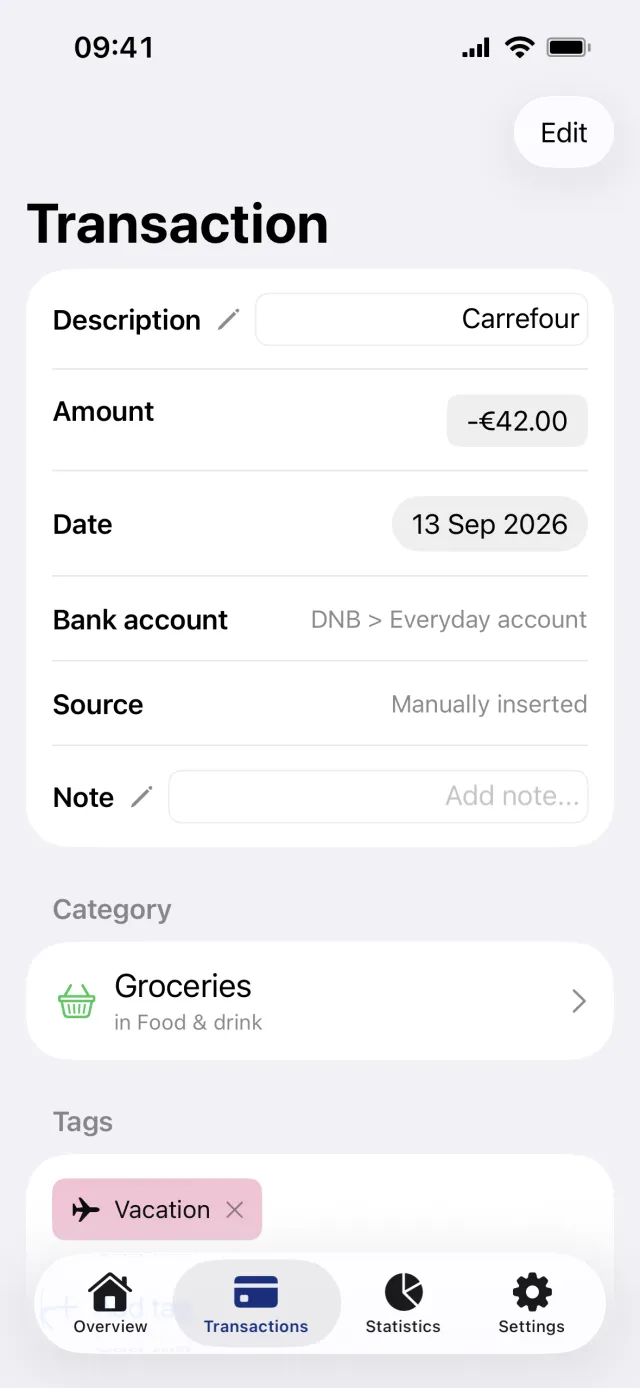
Zmień opis, kwotę i datę
- Otwórz kartę Transakcje i stuknij transakcję.
- Stuknij pole obok Opis i wpisz nazwę, jaką chcesz. Zapisuje się mniej więcej półtorej sekundy po tym, jak przestaniesz pisać.
- Stuknij kwotę obok Kwota. Otworzy się okno Edytuj kwotę z klawiaturą numeryczną. Klawiszem plus i minus nad klawiaturą przełączasz między wydatkiem a wpływem. Potem stuknij Zapisz.
- Stuknij datę obok Data i wybierz dzień w kalendarzu. Kalendarz od razu się zamyka i zapisuje zmianę.
Dodaj notatkę, kategorię i tagi
- Stuknij pole obok Notatka i pisz. Notatka zapisuje się mniej więcej trzy sekundy po tym, jak przestaniesz pisać. Pole rośnie do pięciu wierszy, a klawisz Return zamyka klawiaturę zamiast zaczynać nowy wiersz.
- W sekcji Kategoria stuknij kartę kategorii. Otworzy się Wybierz kategorię, a wybór kategorii przenosi cię z powrotem.
- W sekcji Tagi stuknij Dodaj tag i wybierz tag w oknie Wybierz tag.
- Aby zdjąć tag, stuknij jego etykietę w sekcji Tagi. Znika od razu, bez potwierdzenia i bez możliwości cofnięcia.
Warto wiedzieć
- Zmiana nazwy zastępuje tekst z banku. Penge nie przechowuje obok oryginalnego brzmienia i nie da się do niego wrócić.
- Z datą jest inaczej. Penge przechowuje w tle datę z banku i pokazuje twoją, ale dla żadnego z tych pól nie ma przycisku przywracania.
- Transakcja, której nadano notatkę albo własną datę, nie jest już automatycznie dopasowywana jako przelew między twoimi kontami.
- Każda zmiana wymaga połączenia z internetem. Bez sieci kontrolki są wyszarzone, nic nie trafia do kolejki i żaden komunikat o tym nie informuje.
- Nie możesz przenieść transakcji na inne konto. Wiersz Konto bankowe to zwykły tekst, a nie lista wyboru.
- Transakcje oczekujące nie mają żadnej z tych opcji. Otwierają się na ekranie tylko do odczytu, bez przycisku Edytuj, kategorii i tagów.
Szybsze sposoby z poziomu listy
Nie musisz otwierać transakcji, aby nadać jej kategorię albo tag. Przesuń wiersz w prawo, a pojawi się przycisk dodawania kategorii i maksymalnie dwie proponowane kategorie. Stuknięcie propozycji od razu ją przypisuje. Przesuń wiersz w lewo, aby zobaczyć Dodaj tag. Wiersz, który nie ma jeszcze kategorii, pokazuje Bez kategorii. To etykieta, a nie kategoria.
Usuń transakcję
Stuknij Edytuj w prawym górnym rogu, potem Usuń transakcję i potwierdź w oknie Usunąć transakcję?. Wiersz znika z Penge, a następna synchronizacja go nie przywróci. W banku nic się nie zmienia. Transakcji, która należy do podziału, nie da się usunąć, dopóki najpierw nie cofniesz podziału.
Pełny przegląd finansów z Penge
Połącz bank, a aplikacja sama skategoryzuje wydatki i poprowadzi budżet.
Pytania na ten temat
- Czy na tym ekranie jest gdzieś przycisk zapisu?
- Nie. Opis i Notatka zapisują się same po krótkiej przerwie w pisaniu, a data, kategoria i tagi zapisują się w momencie wyboru. Jedyny przycisk Zapisz jest w oknie Edytuj kwotę.
- Czy mogę odzyskać oryginalny opis z banku?
- Nie. Zmiana nazwy go nadpisuje, więc wpisuj nową nazwę z myślą o tym. Wyjątkiem jest data: data z banku nadal jest zapisana, ale aplikacja pokazuje twoją i nie pozwala wrócić do tamtej.
- Dlaczego wszystko jest wyszarzone?
- Nie masz połączenia z internetem. Edycja transakcji trafia prosto na serwer, więc kontrolki pozostają wyłączone, dopóki połączenie nie wróci. Nic, co wpisano bez sieci, nie czeka w kolejce.
- Czy usunięcie transakcji zmienia coś w moim banku?
- Nie. Penge tylko odczytuje dane z banku, więc wiersz znika wyłącznie w Penge. Twój wyciąg bankowy pozostaje nietknięty.