
Transakcje
Podziel transakcję na kilka kategorii
Jedna płatność często obejmuje kilka rzeczy. Podział rozbija jedną transakcję na części, z których każda ma własną kategorię, więc statystyki przestają wrzucać całe zakupy w markecie budowlanym do kategorii Dom.
Jak podzielić transakcję?
Otwórz transakcję i stuknij Podziel transakcję. Dodaj część dla każdej kategorii, wpisz kwotę każdej części poza pierwszą i nadaj każdej kategorię. Pierwsza część to zawsze reszta, a przycisk Zapisz pozostaje szary, dopóki każda część nie ma kategorii.
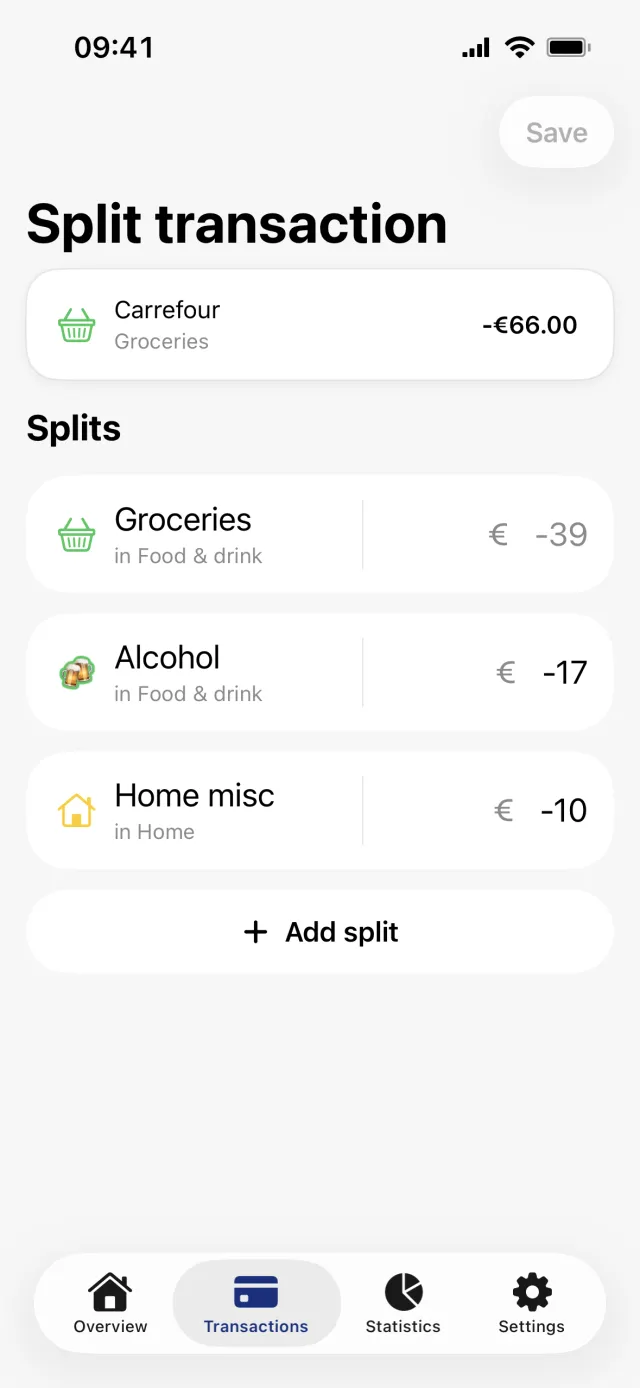
Podziel płatność krok po kroku
- Otwórz kartę Transakcje i stuknij transakcję, którą chcesz podzielić.
- Przewiń do sekcji Części i stuknij Podziel transakcję. Ta sama opcja jest też pod Edytuj w prawym górnym rogu.
- Edytor nosi tytuł Podziel transakcję. Oryginał to karta u góry, a części są wymienione w sekcji Części.
- Stuknij Dodaj część raz dla każdej dodatkowej części.
- Wpisz kwotę dodanej części. Nad klawiaturą, w sekcji Skróty, przyciski 1/2, 1/3, 1/4 i 1/5 wpisują taki ułamek całej kwoty.
- Stuknij kartę kategorii przy każdej części i wybierz kategorię.
- Stuknij Zapisz w prawym górnym rogu.
Warto wiedzieć
- Kwoty pierwszej części nie można wpisać. Jest przeliczana jako suma minus wszystko inne, więc wpisujesz tylko części, które dodajesz.
- Zapisz pozostaje szary, dopóki każda część nie ma kategorii, a także wtedy, gdy nic się nie zmieniło albo nie masz połączenia z internetem.
- Nowe części kopiują opis, datę, konto, notatkę, tagi i ewentualny zakres rozłożenia z oryginału. Późniejsze zmiany oryginału nie są kopiowane.
- Na liście części stoją razem pod wspólnym nagłówkiem z kwotą Suma:. Ta suma obejmuje cały podział, nawet gdy filtr ukrywa niektóre części.
- Transakcji należącej do podziału nie da się usunąć. Najpierw usuń dodatkowe części.
- Jeśli płatność była w obcej walucie, edytor prosi o kwoty w tej walucie i sam przelicza je na walutę konta.
Zmień lub cofnij podział
- Otwórz dowolną część podziału. Sekcja Części wymienia wszystkie części: ta, na której jesteś, jest wyraźna, a pozostałe przygaszone. Stuknij jedną z nich, aby do niej przejść.
- Stuknij Edytuj podział transakcji, aby ponownie otworzyć edytor.
- Przesuń dodatkową część w lewo i stuknij Usuń. Pierwszej części nie da się usunąć przesunięciem.
- Usuwaj części, aż zostanie tylko jedna, a potem stuknij Zapisz. Znowu będzie to pojedyncza transakcja z pełną pierwotną kwotą.
Po cofnięciu podziału zostaje kategoria części, która pozostała. Kategoria, jaką transakcja miała przed podziałem, nie wraca, więc w razie potrzeby ustaw ją ponownie.
Pełny przegląd finansów z Penge
Połącz bank, a aplikacja sama skategoryzuje wydatki i poprowadzi budżet.
Pytania na ten temat
- Czy mogę podzielić płatność na więcej niż dwie części?
- Tak. Stuknij Dodaj część tyle razy, ile potrzebujesz. Stała jest tylko kwota pierwszej części i maleje, gdy wypełniasz pozostałe.
- Dlaczego przycisk Zapisz jest szary?
- Prawie zawsze dlatego, że jedna z części nie ma jeszcze kategorii. Zapisz pozostaje wyłączony także wtedy, gdy od otwarcia edytora nic się nie zmieniło, i gdy urządzenie nie ma połączenia z internetem.
- Czy części muszą sumować się do pierwotnej kwoty?
- Zawsze się sumują. Pierwsza część jest przeliczana jako to, co zostaje, więc wpisanie więcej niż wynosi suma spycha pierwszą część poniżej zera, zamiast pozwolić, by podział nie zgadzał się z płatnością.
- Czy mogę rozłożyć jedną część podziału na kilka miesięcy?
- Możesz, ale ponowne zapisanie podziału kopiuje zakres miesięcy pierwszej części na wszystkie części i nadpisuje to, co ustawiono. Artykuł [Rozłóż koszt na kilka miesięcy](/help/spread-a-cost-over-months) wyjaśnia zakres.