
Movimentos
Editar um movimento: o que pode alterar
O texto do banco raramente é o nome que daria a um pagamento. No ecrã do movimento pode reescrevê-lo, corrigir o montante, mudar a data e acrescentar uma nota, uma categoria e etiquetas. Duas dessas alterações substituem algo, por isso vale a pena saber quais.
Como se edita um movimento?
Toque numa linha da lista para abrir o ecrã «Movimento». «Descrição», «Montante», «Data», «Nota», «Categoria» e «Etiquetas» são todos editáveis aí. Não há botão para guardar: os campos de texto ficam guardados pouco depois de parar de escrever, e tudo o resto fica guardado no instante em que escolhe.
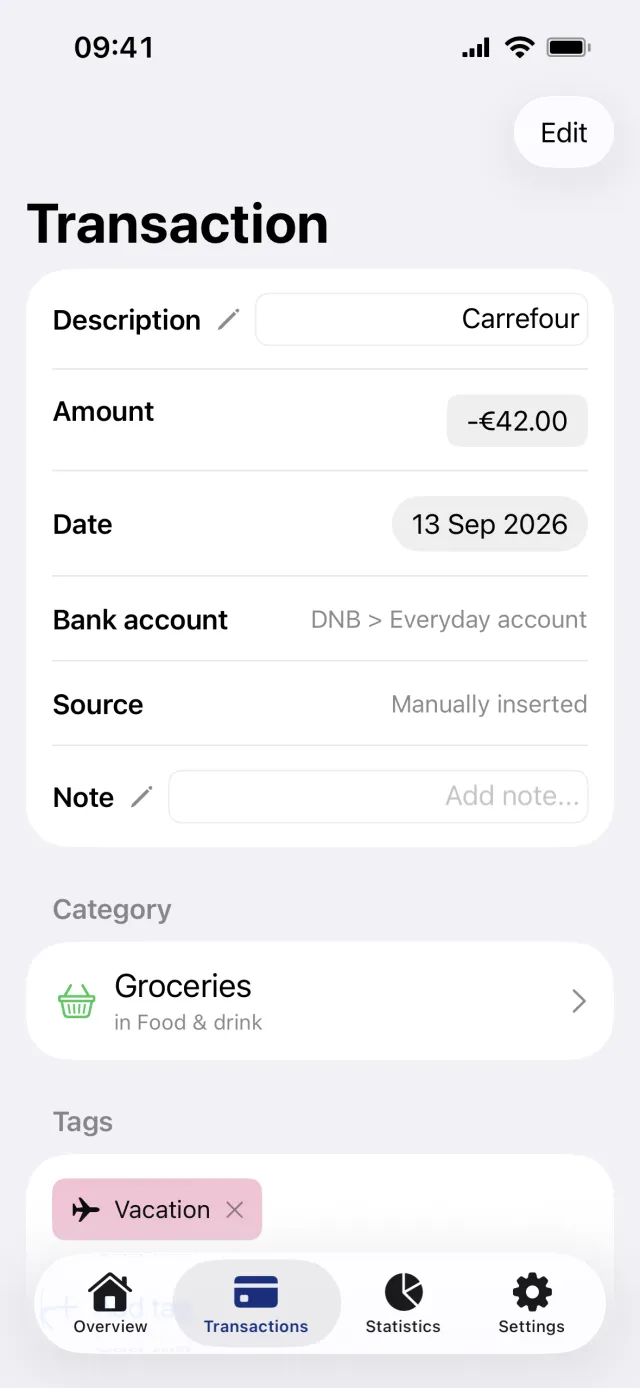
Alterar a descrição, o montante e a data
- Abra o separador «Movimentos» e toque no movimento.
- Toque no campo ao lado de «Descrição» e escreva o nome que quer. Fica guardado cerca de segundo e meio depois de parar de escrever.
- Toque no valor ao lado de «Montante». Abre-se a folha «Editar montante» com o teclado numérico. Use a tecla de mais e menos por cima do teclado para alternar entre despesa e entrada de dinheiro e toque em «Guardar».
- Toque na data ao lado de «Data» e escolha um dia no calendário. Fecha-se e fica guardada de imediato.
Acrescentar uma nota, uma categoria e etiquetas
- Toque no campo ao lado de «Nota» e escreva. Uma nota fica guardada cerca de três segundos depois de parar de escrever. O campo cresce até cinco linhas, e premir Enter fecha o teclado em vez de começar uma linha nova.
- Na secção «Categoria», toque no cartão da categoria. Abre-se «Escolher categoria», e escolher uma volta ao ecrã anterior.
- Na secção «Etiquetas», toque em «Adicionar etiqueta» e escolha uma em «Escolher etiqueta».
- Para retirar uma etiqueta, toque nela na secção «Etiquetas». Sai de imediato, sem confirmação e sem possibilidade de anular.
Bom saber
- Mudar o nome substitui o texto do próprio banco. Penge não guarda a redação original ao lado, e não há forma de a recuperar.
- A data funciona de outra maneira. Penge guarda a data do banco em segundo plano e mostra a sua em vez dela, e nenhum dos dois campos tem botão de reposição.
- Um movimento a que deu uma nota ou uma data sua deixa de ser emparelhado automaticamente como transferência entre as suas próprias contas.
- Todas as alterações aqui precisam de ligação à internet. Sem rede, os controlos ficam cinzentos, nada fica em espera e nenhuma mensagem o indica.
- Não é possível mover um movimento para outra conta. A linha «Conta bancária» é texto, não um seletor.
- Os movimentos cativos não têm nada disto. Abrem um ecrã só de leitura, sem botão «Editar», sem categoria e sem etiquetas.
Atalhos a partir da lista
Não precisa de abrir um movimento para o categorizar ou etiquetar. Deslize uma linha para a direita para ver «Adicionar categoria» com até duas categorias sugeridas, e tocar numa sugestão aplica-a de imediato. Deslize a linha para a esquerda para «Adicionar etiqueta». Uma linha ainda sem categoria diz «Sem categoria», que é uma indicação e não uma categoria.
Remover um movimento
Toque em «Editar» no canto superior direito, depois em «Apagar movimento», e confirme em «Apagar movimento?». A linha desaparece de Penge e a sincronização seguinte não a traz de volta. Nada muda no seu banco. Um movimento que faz parte de uma divisão não pode ser removido enquanto não anular a divisão.
Tenha uma visão completa com Penge
Ligue o seu banco e deixe a app categorizar os movimentos e criar o orçamento automaticamente.
Perguntas sobre este tema
- Há algum botão para guardar neste ecrã?
- Não. A «Descrição» e a «Nota» guardam-se sozinhas pouco depois de parar de escrever, e a data, a categoria e as etiquetas ficam guardadas no momento em que as escolhe. O único botão «Guardar» está dentro da folha «Editar montante».
- Posso recuperar a descrição original do banco?
- Não. Mudar o nome substitui-a, por isso escreva o novo nome a contar com isso. A data é a exceção: a data do banco continua guardada, mas a app mostra a sua e não permite voltar atrás.
- Porque é que está tudo cinzento?
- Está sem ligação à internet. Editar um movimento vai diretamente para o servidor, por isso os controlos ficam desativados até a ligação voltar. Nada do que escreveu sem rede fica em espera.
- Apagar um movimento altera alguma coisa no meu banco?
- Não. Penge só lê do seu banco, por isso a linha desaparece apenas em Penge. O seu extrato bancário fica intacto.