
Movimentos
Dividir um movimento por várias categorias
Um único pagamento cobre muitas vezes mais do que uma coisa. Dividir separa um movimento em partes, cada uma com a sua categoria, para que as estatísticas deixem de pôr uma ida inteira à loja de bricolage em Casa.
Como se divide um movimento?
Abra o movimento e toque em «Dividir movimento». Acrescente uma parte para cada categoria, escreva o montante de todas as partes exceto a primeira e dê uma categoria a cada uma. A primeira parte é sempre o restante, e «Guardar» fica cinzento até todas as partes terem categoria.
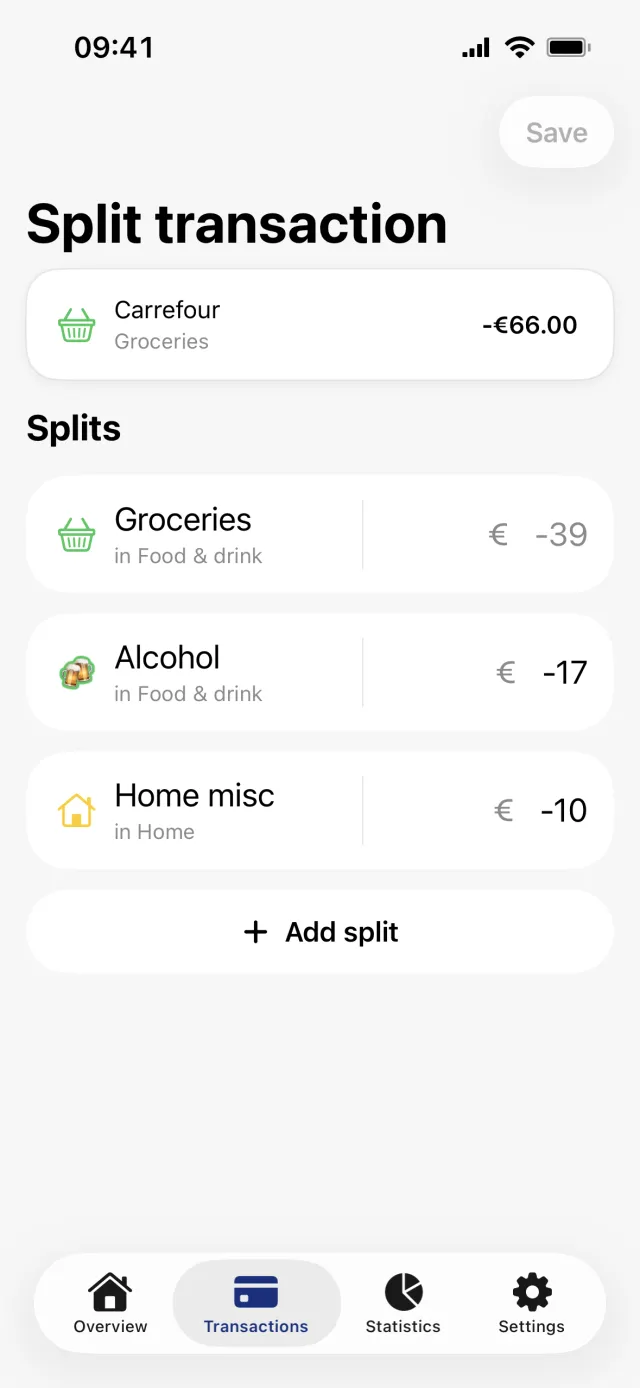
Dividir um pagamento, passo a passo
- Abra o separador «Movimentos» e toque no movimento que quer dividir.
- Desloque até à secção «Divisões» e toque em «Dividir movimento». A mesma ação está em «Editar», no canto superior direito, onde se chama «Dividir o movimento».
- O editor tem o título «Dividir movimento». O original é o cartão do topo, e as partes estão listadas em «Divisões».
- Toque em «Adicionar divisão» uma vez por cada parte extra de que precisa.
- Escreva o montante da parte que acrescentou. Por cima do teclado, em «Atalhos», os botões 1/2, 1/3, 1/4 e 1/5 preenchem essa fração do total.
- Toque no cartão da categoria de cada parte e escolha uma categoria.
- Toque em «Guardar», no canto superior direito.
Bom saber
- O montante da primeira parte não pode ser escrito. É recalculado como o total menos todas as outras partes, por isso só introduz as partes que acrescenta.
- «Guardar» fica cinzento até todas as partes terem categoria, e também enquanto nada tiver mudado ou estiver sem ligação à internet.
- As partes novas copiam a descrição, a data, a conta, a nota, as etiquetas e qualquer intervalo de repartição do original. As alterações posteriores ao original não são copiadas.
- Na lista, as partes ficam juntas por baixo de um título de divisão com um valor «Total:». Esse total abrange a divisão inteira, mesmo quando um filtro oculta algumas das partes.
- Um movimento que faz parte de uma divisão não pode ser apagado. Remova primeiro as partes extra.
- Quando o pagamento foi feito numa moeda estrangeira, o editor pede antes os montantes nessa moeda e calcula sozinho os valores na moeda da conta.
Alterar ou anular uma divisão
- Abra qualquer parte da divisão. A secção «Divisões» lista todas as partes, com aquela em que está realçada e as outras esbatidas. Toque numa para saltar para ela.
- Toque em «Editar divisões do movimento» para reabrir o editor.
- Deslize uma parte extra para a esquerda e toque em «Apagar». A primeira parte não pode ser removida assim.
- Apague partes até sobrar só uma e toque em «Guardar». Volta a ser um único movimento com o montante original completo.
Desfazer a divisão mantém a categoria da parte que sobrou. A categoria que o movimento tinha antes de o dividir não volta, por isso defina-a outra vez se precisar.
Tenha uma visão completa com Penge
Ligue o seu banco e deixe a app categorizar os movimentos e criar o orçamento automaticamente.
Perguntas sobre este tema
- Posso dividir um pagamento em mais de duas partes?
- Sim. Toque em «Adicionar divisão» as vezes que precisar. Só o montante da primeira parte é fixo, e vai diminuindo à medida que preenche as outras.
- Porque é que «Guardar» está cinzento?
- Quase sempre porque uma parte ainda não tem categoria. «Guardar» também fica desativado quando nada mudou desde que abriu o editor e quando o dispositivo está sem ligação à internet.
- As partes têm de somar o montante original?
- Somam sempre. A primeira parte é recalculada como o que sobra, por isso introduzir mais do que o total leva a primeira parte para lá de zero, em vez de deixar a divisão em desacordo com o pagamento.
- Posso repartir uma parte de uma divisão por vários meses?
- Pode, mas voltar a guardar a divisão copia o intervalo de meses da primeira parte para todas as partes e substitui o que definiu. [Repartir um custo por vários meses](/help/spread-a-cost-over-months) explica o intervalo.