
Rozpočty, štatistiky a predplatné
Nájdite svoje predplatné v Penge
Penge vie prečítať vašu históriu transakcií a vybrať z nej platby, ktoré sa opakujú. Nič sa nesleduje, kým to nepotvrdíte, a čo prehľadávanie prehliadne, môžete pridať sami.
Kde je predplatné?
Predplatné je obrazovka, nie záložka. Otvoríte ju zo záložky Nastavenia, pod nadpisom Financie, alebo z karty Predplatné na Prehľade. Odtiaľ môžete v histórii hľadať opakované vzory, potvrdiť tie, ktoré sa oplatí sledovať, a pridať všetko, čo prehľadávanie prehliadlo.
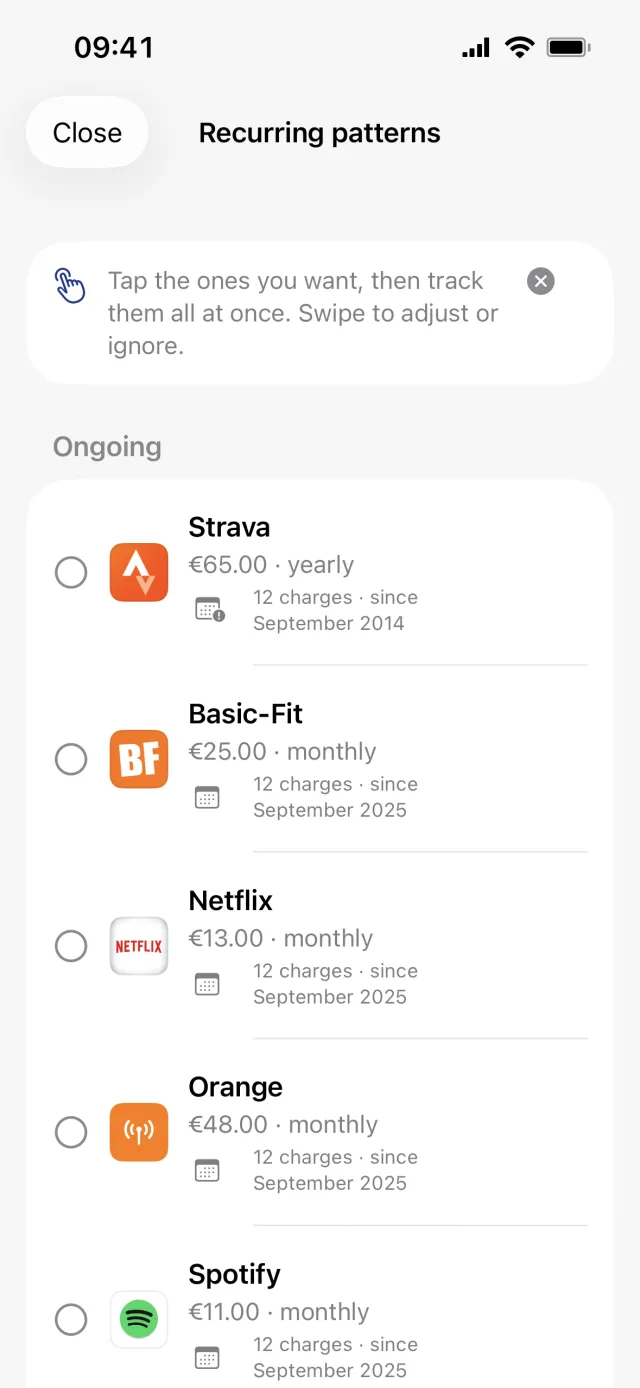
Nechajte ich nájsť Penge
- Otvorte Predplatné.
- Klepnite na plus vpravo hore a vyberte „Nájsť v histórii“. Keď ešte nič nesledujete, prázdna obrazovka ponúkne to isté ako „Skontrolovať všetky rozpoznané vzory (N)“.
- V okne Pravidelné platby klepnite na riadky, ktoré chcete. Vzory, za ktoré sa stále platí, sú v časti Prebiehajúce, tie, ktoré sa skončili, v časti Skoršie.
- Na lište dole klepnite na „Sledovať predplatné (N)“.
- Ak sú zodpovedajúce transakcie ešte bez kategórie, okno „Použiť na existujúce transakcie?“ ponúkne, že ich zaradí. Klepnite na „Použiť: N“ alebo na „Teraz nie“.
Dobré vedieť
- Zaškrtnutie riadku ho ešte nezačne sledovať. Nič sa neuloží až do tlačidla na dolnej lište a toto tlačidlo sa objaví, až keď je zaškrtnutý aspoň jeden riadok.
- Prehľadávanie beží na serveri Penge, takže potrebuje pripojenie. Bez neho apka použije posledné prehľadávanie, alebo ukáže „Návrhy sa nepodarilo vyhľadať“ s tlačidlom „Skúsiť znova“.
- Prehľadávanie číta výdavky až za tri roky. Príjmy sa ako predplatné nikdy neponúkajú.
- Vzor potrebuje rozostupy, ktoré zodpovedajú týždennému, mesačnému alebo ročnému rytmu, sumy, ktoré sú si blízke, a aspoň tri rôzne dátumy platby, pri týždennom rytme štyri.
- Niektoré pravidelné platby sa zámerne neponúkajú: nájomné, hypotéka, spoločné náklady, obecné poplatky, elektrina, úvery a lízing na auto, študentské pôžičky, sporenie, výživné a vreckové, mzda, prevody medzi vašimi vlastnými účtami a všetko v skupine, ktorú ste vylúčili zo štatistík. Poistenie, internet a TV, členstvá, škôlka, cestovné lístky a bankové poplatky sa ponúkajú.
- Predplatné potvrdené týmto spôsobom nedostane vlastný názov. Riadok je pomenovaný podľa kľúčového slova s veľkým začiatočným písmenom.
Ignorujte vzor alebo ho vráťte späť
- V okne Pravidelné platby potiahnite riadok doľava.
- Klepnite na „Ignorovať“, ak ho chcete odložiť, alebo na „Prispôsobiť“, ak ho chcete otvoriť vopred vyplnený a pred uložením zmeniť kľúčové slovo, rytmus, cenu alebo kategóriu.
- Ignorované vzory sa zhromažďujú v časti Ignorované dole v tom istom okne. Klepnutím na „Obnoviť“ pri riadku ho vrátite späť.
Dobré vedieť
- Úplné potiahnutie spustí „Ignorovať“, nie „Prispôsobiť“.
- Ignorované vzory sa ukladajú do vášho účtu, takže ignorovanie prežije preinštalovanie a prejde s vami aj na nový telefón.
- Hlásenie Nové predplatné ignorované vzory vynecháva, takže keď niektorý odložíte, stíšite ho aj tam.
- „Prispôsobiť“ samo nič nesleduje. Okno, ktoré otvorí, treba ešte uložiť.
Pridajte predplatné ručne
- Na obrazovke Predplatné klepnite na plus a vyberte „Pridať ručne“.
- Do poľa Hľadané kľúčové slovo napíšte slovo z popisu platby, napríklad netflix.
- V časti Platba klepnite na Opakuje sa a vyberte Týždenne, Mesačne alebo Ročne.
- Do poľa Očakávaná suma napíšte cenu.
- V časti Kategorizovať automaticky vyberte Kategóriu a prípadne Tagy. Vlastný názov patrí do časti Názov pod ňou a je nepovinný.
- Klepnite na „Uložiť“.
Dobré vedieť
- Vyplňte Očakávanú sumu. Predplatné uložené s prázdnym poľom sa cenu nikdy nenaučí, nech príde koľkokoľvek platieb, a nikdy sa nezapočíta do mesačných nákladov.
- Kľúčové slovo potrebuje aspoň tri písmená alebo číslice po odstránení medzier a interpunkcie a rytmus je povinný. Obe chyby sa ukážu až po prvom klepnutí na „Uložiť“.
- Porovnávanie ignoruje veľké písmená, ale nie diakritiku, takže cafe sa nezhoduje s CAFÉ.
- Môžete začať aj od platby: otvorte transakciu, klepnite na „Upraviť“ a potom na „Označiť ako predplatné“. Prenesie sa len kľúčové slovo a mena.
- Čo to všetko stojí, sa dozviete v článku sledujte, koľko stojí predplatné.
Získajte úplný prehľad s Penge
Pripojte banku a nechajte apku automaticky kategorizovať a zostavovať rozpočet.
Otázky k tejto téme
- Prečo sa mi nájomné neponúka ako predplatné?
- Zámerne. Nájomné, hypotéka, spoločné náklady, elektrina, úvery, sporenie, mzda a prevody medzi vašimi vlastnými účtami sa neponúkajú a rozhoduje o tom to, ako ste tieto platby sami kategorizovali. Ak ich chcete sledovať, stále ich môžete pridať ručne.
- Platba, ktorú už sledujem, v zozname chýba. Prečo?
- Vzory, ktoré už pokrýva predplatné alebo kľúčové slovo pravidla kategorizácie, sa vyradia skôr, ako sa zoznam zobrazí, takže sa vám nič neponúkne dvakrát.
- Aký je rozdiel medzi predplatným a pravidlom?
- Oboje je kľúčové slovo s kategóriou a tagmi. Predplatné k tomu pridáva rytmus, cenu, prepojené platby, graf nákladov a stav prebiehajúce alebo ukončené. Pravidlo sa dá vypnúť bez vymazania, predplatné nie.
- Prekategorizuje sledovanie predplatného moje staré transakcie?
- Len tie, ktoré sú ešte bez kategórie, a až keď ich potvrdíte v okne „Použiť na existujúce transakcie?“. Čo ste už kategorizovali, zostane tak.