
Rozpočty, štatistiky a predplatné
Vytvorte rozpočet a pozrite sa, koľko zostáva
Rozpočet je v Penge limit výdavkov pre skupinu kategórií na týždeň, mesiac alebo rok. Keď ho vytvoríte, zobrazí sa ako karta na Prehľade a ukazuje, koľko z limitu ešte zostáva.
Kde sú rozpočty?
Rozpočty sú na záložke Prehľad, vo vodorovnom rade kariet. Samostatná záložka ani zoznam rozpočtov neexistuje. Potiahnutím radu do strany uvidíte všetky, klepnutím na kartu rozpočet otvoríte a nový vytvoríte klepnutím na dlaždicu Nový rozpočet na konci radu.
Vytvorte rozpočet krok za krokom
- Otvorte záložku Prehľad a prejdite k radu kariet rozpočtov.
- Klepnite na „Nový rozpočet“. Ak je to váš prvý, Penge ponúkne hotový mesačný rozpočet Jedlo a nápoje s už vyplnenou sumou. Klepnite na „Použiť tento rozpočet“, ak ho chcete prijať, alebo na „Radšej nastaviť ručne“, ak si chcete vytvoriť vlastný.
- Na obrazovke Pridať rozpočet klepnite na „Pridať kategórie“, vyberte kategórie, ktoré má rozpočet pokrývať, a klepnite na „Hotovo“. Transakcia sa do rozpočtu započíta, len ak je jej kategória v tomto zozname.
- Do poľa Chcem minúť menej ako napíšte limit na jedno obdobie.
- V časti Každý vyberte Týždeň, Mesiac alebo Rok. Mesiac je už vybraný.
- Klepnite na „Ďalej“.
- Na obrazovke Uložiť rozpočet nastavte Názov, vyberte Farbu a klepnutím na „Vybrať ikonu“ vyberte ikonu alebo emoji.
- Klepnite na „Uložiť“.
Dobré vedieť
- Kým na druhej strane neklepnete na „Uložiť“, nič sa neuloží. Ak okno zatvoríte skôr, celý koncept sa zahodí.
- Bez pripojenia na internet sú „Ďalej“ a „Uložiť“ sivé, takže rozpočet offline nevytvoríte, neupravíte ani nevymažete.
- Prechod na druhú stranu vždy nahradí ikonu ikonou prvej kategórie. Pri rozpočte s jedinou kategóriou nahradí aj názov, takže vlastný názov tam úpravu neprežije.
- Suma na obrazovke prvého rozpočtu je pevná počiatočná hodnota pre každú menu, nie odhad vašich výdavkov, a kategórie na tejto obrazovke sa meniť nedajú.
- Limit je obyčajné číslo vo vašej hlavnej mene. Ak hlavnú menu neskôr zmeníte, neprepočíta sa.
- Výber kategórií v tomto postupe nevie vytvoriť novú kategóriu. Vytvorte ju najprv na obrazovke kategórií v Transakciách alebo v Nastaveniach.
Ako sa počíta minuté a zostávajúce
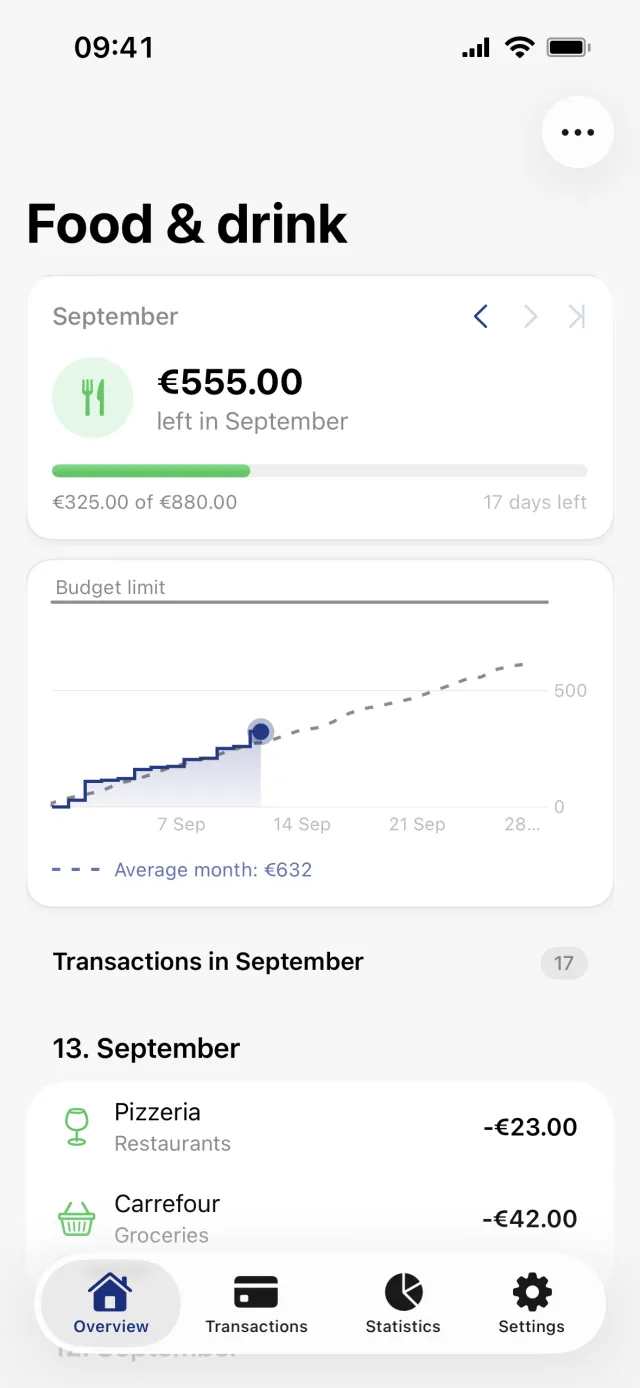
Penge vezme každú transakciu s dátumom v danom období, ktorej kategória je v rozpočte, prepočíta ju do vašej hlavnej meny kurzom z dátumu tejto transakcie, použije úpravy z tagov a účtov a sčíta to. Zostávajúca suma je limit mínus tento súčet.
- Veľké číslo je to, čo zostáva, nie to, čo ste minuli. Minutá suma je v malom popise pod ukazovateľom, ako minuté z limitu.
- Príjmy a vrátené platby v kategórii rozpočtu minutú sumu znižujú, takže vrátená platba môže rozpočet dostať späť pod limit.
- Transakcie bez kategórie sa nikdy nezapočítavajú a rezervované tiež nie.
- Náklad rozložený na viac mesiacov sa započíta celou sumou v mesiaci, keď bol zaplatený. Rozpočty nepoužívajú mesačný podiel, s ktorým pracujú štatistiky.
- Ukazovateľ porovnáva výdavky s limitom a popis vedľa neho odpočítava, koľko z obdobia zostáva. Pod kartou je graf tých istých výdavkov, ako narastajú, so sivou čiarou Limit rozpočtu a s prerušovanou čiarou priemeru, keď je na ňu dosť histórie.
- Po prekročení limitu ukazuje karta na Prehľade záporné číslo a stále píše zostáva. Sumu sfarbí na červeno a napíše nad rozpočtom len obrazovka podrobností.
- Nič sa neprenáša. Peniaze, ktoré na konci obdobia zostanú, neprejdú do ďalšieho a prekročenie ďalšie obdobie nezmenší.
Upravte alebo vymažte rozpočet
- Otvorte rozpočet z jeho karty na Prehľade.
- Klepnite na tri bodky vpravo hore.
- Vyberte „Upraviť“, ak chcete znova otvoriť to isté dvojstranové okno, alebo „Vymazať“ a potvrďte.
Dobré vedieť
- Vymazanie rozpočtu odstráni len rozpočet. Transakcie, kategórie a ich priradenie zostanú presne také, aké boli, a vrátiť sa to nedá.
- Minulé obdobia sa vždy porovnávajú s aktuálnym limitom, pretože staré limity sa neukladajú. Zvýšenie sumy zmení, ako vyzerá každé skoršie obdobie.
Získajte úplný prehľad s Penge
Pripojte banku a nechajte apku automaticky kategorizovať a zostavovať rozpočet.
Otázky k tejto téme
- Môžem sa pozrieť na skoršie obdobie?
- Áno, ak nejaké je. Rad šípok nad súhrnom vás posúva do skorších období a vráti vás na aktuálne. Rad zostane skrytý, kým kategórie rozpočtu nemajú transakciu staršiu ako obdobie, na ktorom ste.
- Upozorní ma Penge, keď prekročím rozpočet?
- Nie. Pre rozpočet neexistuje push hlásenie, odznak ani upozornenie v apke. Číslo ukazuje karta a obrazovka podrobností a to je jediný signál, ktorý dostanete.
- Môže byť jedna kategória v dvoch rozpočtoch?
- Áno. Počet rozpočtov, do ktorých kategória patrí, nie je obmedzený, a jej výdavky sa celou sumou započítajú do každého z nich.
- Prečo je v mojom rozpočte len polovica nákupu?
- Pravdepodobne kvôli úprave. Percento na bankovom účte alebo na tagu vynásobí sumu skôr, ako ju rozpočet započíta. Viac nájdete v článku [váš podiel zo spoločného účtu](/help/your-share-of-a-joint-account).