
Kategórie, pravidlá a tagy
Tagy: druhé označenie pre vaše transakcie
Kategória odpovedá na to, čo transakcia bola. Tag odpovedá na čokoľvek iné, na čo sa budete chcieť neskôr opýtať: ktorá dovolenka, ktorý projekt, ktorá časť účtu bola naozaj vaša.
Ako otagovať transakciu?
Na záložke Transakcie potiahnite riadok doľava, klepnite na „Pridať tag“ a vyberte tag zo zoznamu. Pri transakcii, ktorú už máte otvorenú, je ten istý výber v časti Tagy. Klepnutím na tag, ktorý už transakcia má, ho zase odoberiete.
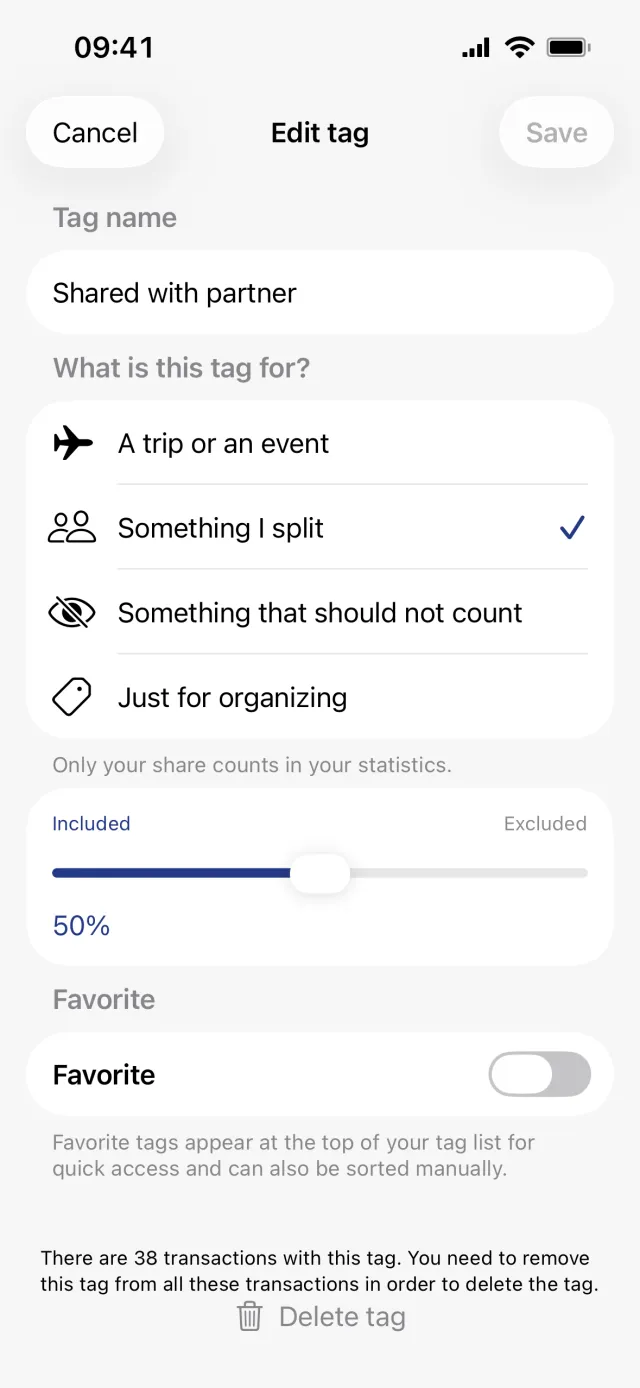
Vytvorte tag
- Otvorte záložku Nastavenia a v časti Financie klepnite na Tagy. Obrazovka má nadpis Upraviť tagy.
- Klepnite na plus vpravo hore a vyberte „Vytvoriť tag“.
- Do poľa „Názov“ napíšte názov.
- Pod „Na čo slúži tento tag?“ vyberte „Výlet alebo udalosť“, „Niečo, o čo sa s niekým delím“, „Niečo, čo sa nemá započítať“ alebo „Len na triedenie“.
- Zapnite „Obľúbený“, ak chcete tag pripnúť navrch každého zoznamu tagov.
- Klepnite na „Uložiť“.
Tag môžete vytvoriť aj bez toho, aby ste odišli z transakcie: potiahnite riadok doľava, klepnite na „Pridať tag“, potom otvorte menu vpravo hore v zozname tagov a vyberte „Vytvoriť tag“.
Na čo slúži tento tag?
- Výlet alebo udalosť: uvidíte, koľko stál celý výlet. Všetko, čo otagujete, sa započíta celé.
- Niečo, o čo sa s niekým delím: započíta sa len váš podiel. Posuvník začína na 50 % a potiahnete ho na podiel, ktorý platíte vy.
- Niečo, čo sa nemá započítať: nič s týmto tagom sa do štatistík nezapočíta.
- Len na triedenie: obyčajný tag. Všetko sa započíta ako zvyčajne.
Aj výlet alebo obyčajný tag môže započítať len časť sumy. Zapnite „Započítať len časť“ a objaví sa ten istý posuvník, ktorý začína na 50 %.
Čo robí tag s percentom
Percento je podiel sumy, ktorý sa dostane do štatistík a rozpočtov. Dajte na účet zo spoločnej večere v reštaurácii tag s 50 % a započíta sa len polovica. Zoznam transakcií ďalej ukazuje celú sumu, pretože tag mení výpočet, nie platbu.
Dobré vedieť
- Popisy znejú Zahrnuté vľavo a Vylúčené vpravo, no rozhoduje číslo pod posuvníkom a potiahnutím doprava ho zvýšite. Pri 100 % sa započíta celá suma.
- Dva tagy s percentom na tej istej transakcii sa násobia. 50 % a 50 % dá 25 %.
- Tag s percentom ukazuje percento v zátvorke za názvom, v zoznamoch tagov aj na transakciách.
- V zozname tagov na záložke Štatistiky sú najprv vaše obľúbené a ostatné tagy sú zoskupené pod Výlety, Zdieľané, Nezapočítava sa a Ďalšie tagy.
- Záložka Štatistiky má prepínač „Použiť úpravy“, ktorý percentá tagov pre grafy úplne vypne.
- Ak je celý účet len sčasti váš, dajte radšej vlastný podiel účtu. Ušetríte si tagovanie každej transakcie na ňom.
Otagujte viac transakcií naraz
- Podržte riadok transakcie asi pol sekundy.
- Klepnite na ďalšie riadky, ktoré chcete pridať.
- Na lište dole klepnite na „Tag“.
- Na obrazovke „Pridať tagy k vybraným“ klepnite na tag.
Dobré vedieť
- Fajka znamená, že daný tag už majú všetky vybrané transakcie. Klepnutím naň ho odoberiete zo všetkých.
- Výber zostane aj potom aktívny, takže môžete hneď pridať druhý tag. Samotný zoznam sa po každom klepnutí zatvorí, pokiaľ v Nastaveniach v časti Predvoľby nevypnete „Zavrieť zoznam tagov po pridaní tagu“.
- Tagovanie potrebuje pripojenie na internet a rezervované transakcie sa otagovať nedajú.
Premenujte, zoraďte a vymažte tagy
- Otvorte Nastavenia a potom Tagy.
- Klepnutím na tag otvoríte „Upraviť tag“. Premenujte ho, zmeňte, na čo slúži, alebo zmeňte „Obľúbený“ a klepnite na „Uložiť“.
- Riadky v časti Obľúbené zoradíte potiahnutím.
- Ak chcete tag vymazať, otvorte ho, klepnite dole na „Vymazať tag“ a potvrďte cez „Potvrdiť vymazanie“.
Dobré vedieť
- Tag nemožno vymazať, kým ho má ešte nejaká transakcia. Tlačidlo zostane sivé a okno uvedie, koľko transakcií prekáža.
- Zoraďovať sa dajú len obľúbené. Všetky ostatné tagy sú zoradené podľa toho, kedy ste ich naposledy použili, od najnovšieho.
- Premenovanie tagu ho premenuje na každej transakcii. Text tagu pre jednotlivú transakciu neexistuje.
- Tagy nemajú farby ani vnorenie. Sú jeden plochý zoznam.
Získajte úplný prehľad s Penge
Pripojte banku a nechajte apku automaticky kategorizovať a zostavovať rozpočet.
Otázky k tejto téme
- Môžem v zozname transakcií hľadať podľa názvu tagu?
- Nie. Vyhľadávanie pokrýva popis, poznámku a sumu. Ak chcete zobraziť všetko s jedným tagom, použite filter Tag v rade filtrov nad zoznamom, ktorým môžete tag aj vylúčiť.
- Zmení tag sumu, ktorú ukazuje banka?
- Nie. Nič z toho, čo Penge robí, sa do banky nezapisuje a zoznam transakcií ďalej ukazuje skutočnú sumu. Tag mení len to, čo počítajú vaše štatistiky a rozpočty.
- Aký je rozdiel medzi tagom a kategóriou?
- Transakcia má jednu kategóriu a na kategóriách stoja vaše štatistiky a rozpočty. Tagy sú voľné označenia, na jednej transakcii ich môže byť koľko chcete, a slúžia na to, aby ste tie isté transakcie rozdelili inak.