
Banky a účty
Import výpisu vo formáte PDF, CSV alebo Excel
Keď sa banka nedá pripojiť, cestou dnu je súbor s výpisom. Penge prečíta PDF, CSV aj Excel, ukáže vám, čo našla, a pred uložením vás nechá opraviť priradenie stĺpcov.
Ako importovať výpis?
Otvorte manuálny účet, v časti Import súborov klepnite na „Nahrať transakcie zo súboru“ a vyberte súbor .pdf, .csv alebo .xlsx. Penge otvorí ukážku, v ktorej vyberiete účet, skontrolujete stĺpce a prečítate riadky. Potom klepnite na „Uložiť“. Jeden súbor na jeden import.
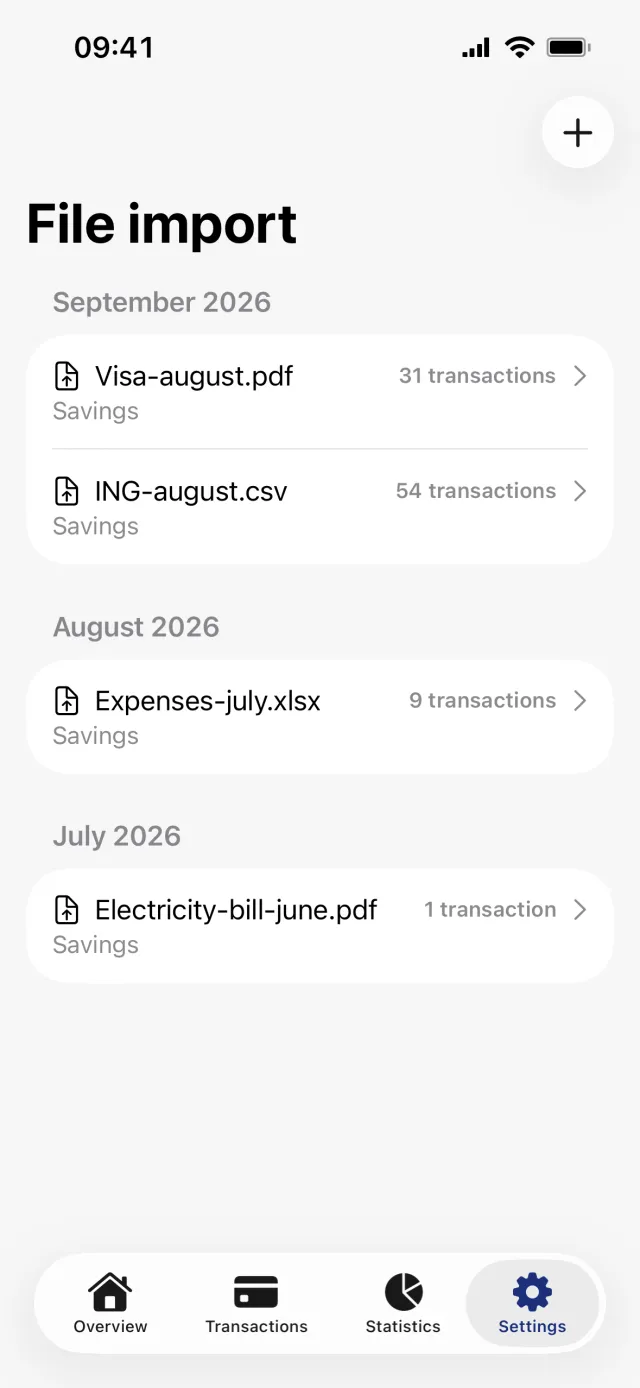
Import súboru krok za krokom
- Otvorte manuálny účet, alebo začnite v Nastaveniach cez Import súborov a plus vpravo hore.
- Klepnite na „Nahrať transakcie zo súboru“. Popis pod ním vymenúva, čo sa prijíma: .csv, .pdf a .xlsx.
- Vyberte súbor.
- Len pri PDF: najprv sa opýta okno s nadpisom „Na spracovanie PDF súborov používame ChatGPT“. Klepnutím na „Pokračovať“ súbor odošlete, alebo sa vráťte a použite súbor CSV či Excel.
- V časti „Bankový účet“, prvej na obrazovke ukážky, vyberte, kam riadky pôjdu.
- Len pri CSV a Exceli: v časti „Stĺpce“ skontrolujte, či Dátum, Popis a Suma ukazujú na správny stĺpec. Poznámka je voliteľná a dá sa nastaviť na Žiadny.
- Ak vyšli príjmy a výdavky naopak, zapnite „Obrátiť znamienka súm“.
- Prečítajte si riadky v časti „Ukážka“ a porovnajte ich počet s výpisom.
- Klepnite na „Uložiť“.
Dobré vedieť
- Prijímajú sa presne tri formáty: .pdf, .csv a .xlsx. Staré zošity .xls a súbory OFX, QIF a CAMT nie. Vždy jeden súbor.
- Z excelového zošita sa číta len prvý hárok.
- PDF číta ChatGPT, ktorý občas bez upozornenia vynechá riadky. Nič neporovnáva súčet s vaším výpisom, takže riadky v ukážke spočítajte sami.
- Súbory CSV a Excel do ChatGPT nejdú, no aj tak sa nahrajú do Penge a uložia sa v súkromnom priestore vášho účtu. Objavia sa aj v exporte vašich údajov.
- Každý importovaný riadok sa zapíše vo vašej hlavnej mene. Výber meny neexistuje, takže výpis v inej mene príde s nesprávnou menou.
- Importované transakcie sa kategorizujú rovnako ako pripojené. Pravidlo rovno nastaví kategóriu a tagy, všetko ostatné príde s návrhom podľa vašej vlastnej histórie a automatické kategorizovanie použije tie najistejšie, ak ho máte zapnuté.
- Dátumy sa čítajú tak, že sa vyskúša zoznam formátov a ponechá sa ten, ktorý sedí na najviac riadkov, takže súbor so zápisom 03/04 sa môže prečítať oboma spôsobmi.
- Varovanie o riadkoch, ktoré sa preskočia, sa zobrazuje po anglicky, nech je apka v akomkoľvek jazyku.
- Importovať môžete aj do účtu pripojeného k banke. Penge upozorní, že môžu vzniknúť duplikáty, no nezastaví vás a ani ich neodstráni.
Prezrite si alebo vymažte starší import
- Nastavenia a potom Import súborov ukazujú všetky importy zoskupené podľa mesiaca, v ktorom ste ich nahrali. Manuálny účet ukazuje svoje najnovšie importy pod rovnakým nadpisom.
- Klepnutím na import ho otvoríte. Karta hore ukazuje počet transakcií, obdobie, ktoré pokrývajú, a čistý súčet.
- Klepnite na tri bodky vpravo hore a potom na „Premenovať súbor“. Kým ho nepremenujete, import nesie dátum a čas nahrania.
- Alebo klepnite na „Vymazať súbor“ a potvrďte.
Dobré vedieť
- Vymazaním importu sa vymažú všetky transakcie, ktoré s ním prišli. Práve na to slúži a vrátiť sa to nedá.
- Vymazanie importu neodstráni kópiu súboru uloženú na serveri Penge. Vymazanie účtu tiež nie.
Pošlite súbor priamo z inej apky
Penge sa registruje ako prehliadač dokumentov PDF, CSV a Excel, takže výpis do nej môžete zdieľať zo Súborov, Mailu alebo z apky vašej banky. Často je skrytá pod „Otvoriť v“, a nie medzi prvými návrhmi. Pri tejto ceste nie je predvybraný žiadny účet, takže ho pred uložením vyberte.
Vaša banka exportuje súbor, ktorý Penge nevie prečítať?
Napíšte nám →Získajte úplný prehľad s Penge
Pripojte banku a nechajte apku automaticky kategorizovať a zostavovať rozpočet.
Otázky k tejto téme
- Môžem importovať do účtu pripojeného k banke?
- Áno. Výber účtu zobrazí varovanie, že nahratie manuálnych transakcií do pripojeného účtu môže vytvoriť duplikáty, no voľbu nezablokuje a duplikáty potom nič neodstráni.
- Zostane súbor v mojom telefóne?
- Nie. Každý importovaný súbor sa nahrá do Penge a uloží v súkromnom priestore vášho účtu, či ide o PDF, CSV alebo excelový zošit. Vymazanie importu v apke odstráni záznam a jeho transakcie, nie túto uloženú kópiu.
- Po importe PDF chýbajú riadky. Čo teraz?
- Pridajte ich ručne, alebo import vymažte a skúste ten istý výpis ako CSV či Excel, ktoré sa čítajú bez ChatGPT. Porovnať počet riadkov v ukážke s výpisom pred uložením je najlacnejšia kontrola.
- Všetky sumy majú opačné znamienko.
- Na obrazovke ukážky zapnite „Obrátiť znamienka súm“. Otočí všetky riadky naraz, takže výdavky budú záporné a príjmy kladné, ešte predtým, ako sa čokoľvek uloží.