
Začíname
Keď sa banka nedá pripojiť
Nie každú banku sa dá pripojiť a pripojenie môže zlyhať z dôvodov, ktoré s vami nemajú nič spoločné. Manuálna banka a súbor s výpisom dostanú tie isté transakcie do Penge ručne.
Čo robiť, keď sa banka nedá pripojiť?
Najprv skontrolujte výber krajiny a vyhľadávanie, pretože zoznam ukazuje vždy jednu krajinu. Ak banka naozaj chýba, pridajte ju ako manuálnu banku, vytvorte v nej manuálny účet a importujte výpis ako súbor PDF, CSV alebo Excel. Manuálne účty sa nikdy nesynchronizujú samy.
Najprv skontrolujte krajinu a vyhľadávanie
- V Nastaveniach otvorte Banky a účty a potom „Pridať ďalšiu banku“.
- Klepnite na tlačidlo s vlajkou vpravo hore a vyberte krajinu. Obľúbené krajiny sú krajiny, v ktorých sa dá pripojiť aspoň jedna banka. Ďalšie krajiny sú všetky ostatné vrátane tých, kam sa Penge nikdy nedostane.
- Zadajte názov do poľa „Hľadať banku“. Ak vyhľadávanie nič nenájde, žiadne upozornenie neuvidíte, len riadok „Pridať manuálnu banku“ s tým, čo ste napísali, takže si pred použitím skontrolujte pravopis. Ak samotná krajina nemá žiadne banky, uvidíte „Nenašli sa žiadne banky“ a tlačidlo „Zmeniť krajinu“.
Ten istý zoznam si môžete prehľadať aj tu na webe. Prehľadať zoznam bánk
Pridajte manuálnu banku a účet
- Na obrazovke Pridať banku zadajte názov banky. Hore vo výsledkoch sa objaví časť „Pridať manuálnu banku“ s názvom, ktorý ste napísali. Klepnite na tento riadok. Tlačidlo plus vpravo hore otvorí to isté ako okno s poľom „Názov banky“ a tlačidlom „Pridať“.
- Na obrazovke banky nájdite časť Manuálne účty a klepnite na „Pridať manuálny účet“.
- Zadajte „Názov účtu“ a v časti „Typ účtu“ vyberte „Debetná karta“ alebo „Kreditná karta“.
- Zostatok je nepovinný. Ak chcete, aby vaše súčty sedeli, vyplňte, koľko je na účte práve teraz. Klepnite na „Uložiť“.
Dobré vedieť
- Manuálna banka zostane manuálna. Neskôr sa nedá zmeniť na pripojenú a riadok na pripojenie na jej obrazovke nič nerobí.
- Zostatok, ktorý zadáte, je východiskový bod, nie živé číslo. Pohnú ním len transakcie s dátumom po chvíli, keď ste ho uložili, takže nič, čo zadáte so starším dátumom, ho nezmení.
- Sumy sa zapisujú vo vašej hlavnej mene, nech ich zadávate kdekoľvek. Manuálny účet ani import nemajú výber meny.
- Manuálna kreditná karta si ponechá znamienko, ktoré zadáte. Dlžnú sumu zadajte ako zápornú, inak sa započíta ako peniaze, ktoré máte.
- To všetko potrebuje pripojenie na internet. Offline tlačidlá nič nerobia a nič nehlásia.
Importujte výpis
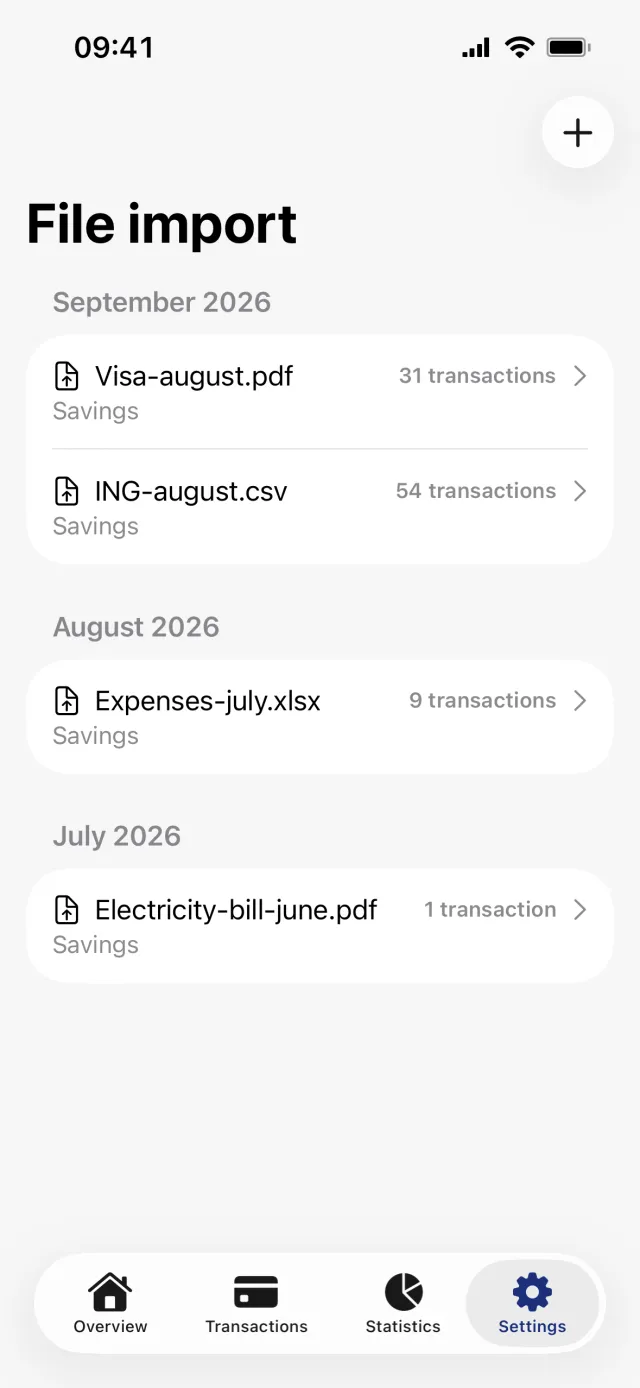
- Otvorte manuálny účet, nájdite časť Import súborov a klepnite na „Nahrať transakcie zo súboru“. Riadok pod ním vymenúva, čo sa prijíma: .csv, .pdf a .xlsx.
- Vyberte súbor. Pri PDF sa zobrazí okno „Na spracovanie PDF súborov používame ChatGPT“, ktoré sa objaví pri každom nahraní. Klepnite na „Pokračovať“. Súbory CSV a Excel idú rovno do ukážky.
- V časti „Bankový účet“, prvej na obrazovke ukážky, vyberte, kam riadky pôjdu.
- Pri CSV a Exceli skontrolujte časť „Stĺpce“ pod ňou. Penge odhadne, ktorý stĺpec je „Dátum“, „Popis“, „Suma“ a voliteľná poznámka. Ak ho chcete zmeniť, klepnite na riadok.
- Ak vyšli príjmy a výdavky naopak, zapnite „Obrátiť znamienka súm“.
- Prejdite si zoznam v „Ukážke“ a klepnite na „Uložiť“.
Dobré vedieť
- Vždy jeden súbor a presne .pdf, .csv a .xlsx. Nie .xls a nie OFX, QIF ani CAMT. Z excelového zošita sa číta len prvý hárok.
- PDF číta ChatGPT a niekedy bez upozornenia vynechá riadok. Pred uložením porovnajte počet riadkov v ukážke s výpisom.
- Súbory CSV a Excel sa do ChatGPT neposielajú, no každý nahraný súbor sa uloží na serveri Penge a objaví sa v exporte vašich údajov.
- Importovať môžete aj do účtu pripojeného k banke. Penge upozorní, že môžu vzniknúť duplikáty, a potom vás nechá pokračovať. Nič sa dodatočne nezlúči.
- Ak import vymažete v časti Import súborov, vymažú sa aj všetky transakcie, ktoré z neho pochádzajú.
- Importované transakcie sa kategorizujú rovnako ako pripojené: pravidlo môže kategóriu rovno nastaviť a všetko ostatné príde s návrhom podľa vašej vlastnej histórie.
Chýba vám banka, ktorú by sme podľa vás mali podporovať?
Napíšte nám, ktorá →Získajte úplný prehľad s Penge
Pripojte banku a nechajte apku automaticky kategorizovať a zostavovať rozpočet.
Otázky k tejto téme
- Môže sa z manuálnej banky neskôr stať pripojená banka?
- Nie. Ak sa banka objaví v zozname, pripojte ju ako novú banku a manuálnu si nechajte vedľa nej, alebo ju vymažte. Vymazaním banky sa vymažú aj jej účty a ich transakcie.
- Prečo po importe chýbajú niektoré riadky?
- Riadky s nečitateľným dátumom alebo nepoužiteľnou sumou sa vynechajú a PDF, ktoré číta ChatGPT, môže jeden stratiť bez upozornenia. Ukážka je posledné miesto, kde to zachytíte, takže tam riadky spočítajte.
- Môžu sa dátumy prečítať naopak?
- Môžu. Penge vyberie formát dátumu, ktorý sedí na väčšinu riadkov v súbore, takže súbor s dňom na prvom mieste sa môže bez upozornenia prečítať ako mesiac na prvom mieste. Pred uložením skontrolujte ukážkové hodnoty pod stĺpcom Dátum.
- Môžem namiesto toho pridať jednu transakciu?
- Áno. Manuálny účet má na konci časti Nedávne transakcie riadok „Pridať transakciu ručne“ s už vyplneným účtom.