
Banken kan ikke tilkobles: upload kontoudtoget i stedet

Medstifter af Penge · Udgivet 13. september 2026 · 6 min læsning
Open banking når mange banker. Den når ikke dem alle. Var din ikke der, da du søgte, har dit overblik et hul, og et budget med hul i er et budget, du holder op med at åbne. Et kontoudtog som fil er vejen ind.
Kort fortalt
- Næsten alle banker kan eksportere et kontoudtog, også dem open banking ikke kan nå. Penge læser PDF, CSV og Excel.
- CSV og Excel er det bedre valg. Penge læser dem selv og viser, hvilken kolonne den tog til dato, beskrivelse og beløb, så du kan rette den.
- En PDF læses af ChatGPT, som du bliver spurgt om først. Den kan udelade en række uden at sige det, så sammenlign antallet i forhåndsvisningen med kontoudtoget.
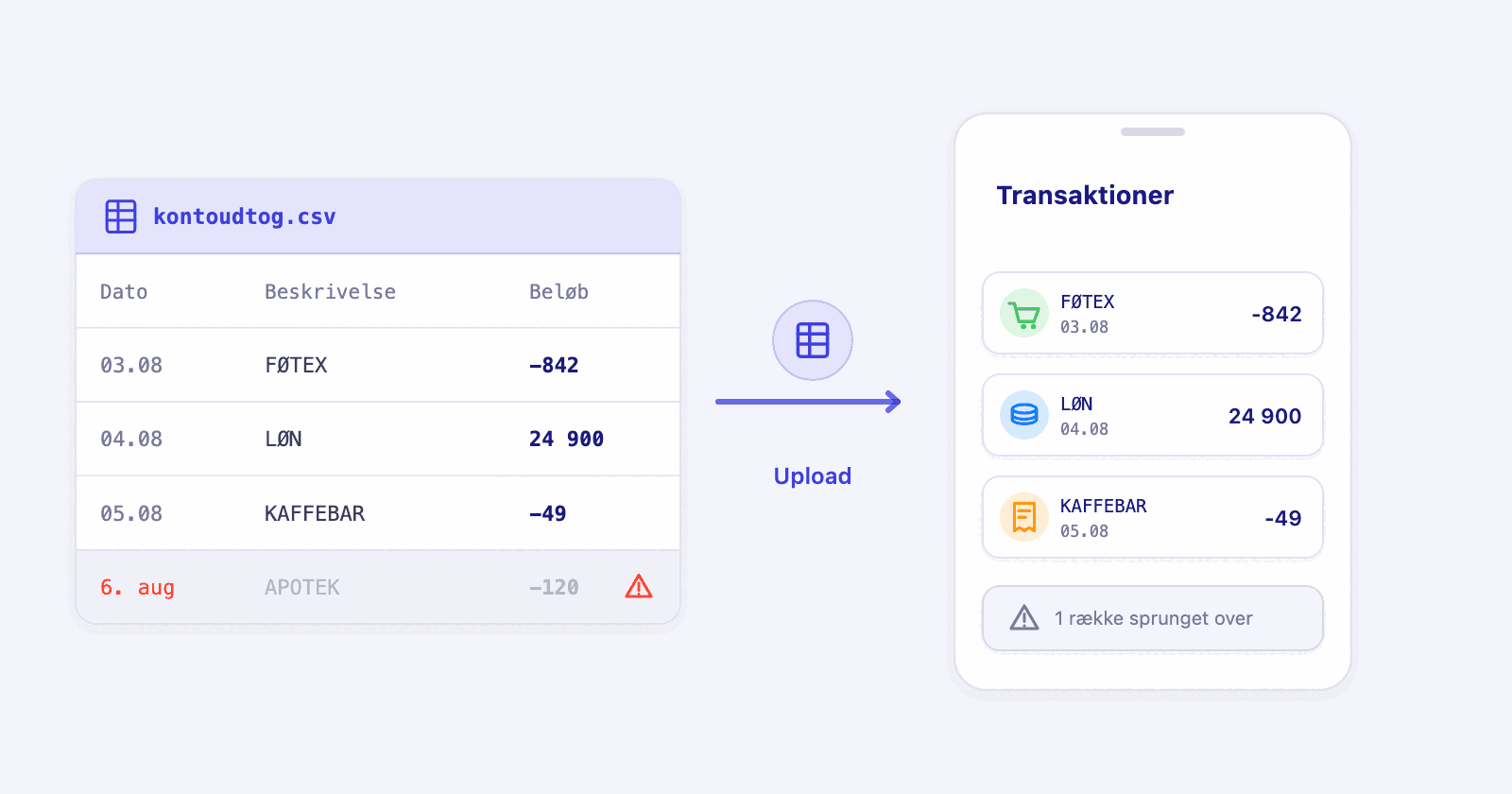
- En række, din bank har skrevet i et format Penge ikke læser, stopper ikke længere hele uploadet. Resten kommer ind, og rækkerne der springes over, vises.
- Uploadede posteringer havner i den samme liste, statistik og budget som dem banken sender ind, på den konto du vælger.
Hvordan får du banken ind i en budgetapp, når den ikke kan tilkobles?
Du eksporterer et kontoudtog fra netbanken og uploader filen. I Penge går du til Indstillinger, så Uploadede filer, trykker på plus og vælger en .csv-, .xlsx- eller .pdf-fil. En forhåndsvisning viser, hvad der blev læst. Vælg konto, tjek kolonnerne, og Gem lægger posteringerne i overblikket.
Penge forbinder til over 2300 banker i mere end 30 lande, og den liste er stadig ikke det hele. Små lokale banker, enkelte kortudstedere og nogle kontotyper står udenfor. Du opdager det på samme måde som alle andre: du søger din bank frem, når du tilføjer en konto, og den er der ikke.
Det er dér, de fleste lukker appen. Det er værd at lade være, for filvejen giver dig de samme tal. Den er et øjebliksbillede og ikke en levende forbindelse, så intet kommer ind af sig selv bagefter, og du gentager eksporten, når du vil have næste måned. Til gengæld får du en måned, der passer.
Hvor finder du kontoudtoget i netbanken?
Åbn selve kontoen og ikke forsiden, vælg perioden du vil have, og se efter en knap til download eller eksport i nærheden af posteringslisten. De fleste banker tilbyder både en PDF lavet til udskrift og en datafil. Tag datafilen. Den ligger som regel i netbanken og ikke i appen.
Hver bank kalder det sit, så det hjælper at kende ordene. På bankernes egne sider hedder det oftest kontoudskrift, og det, du er ude efter, er det i et format, en maskine kan læse. Sådan beskriver tre danske banker vejen derhen:
| Bank | Vejen den beskriver | Hvad du får |
|---|---|---|
| Danske Bank | I mobilbanken: kontoen, de tre prikker, så Eksporter kontobevægelser | Den periode du vælger, som PDF, XLSX eller CSV[1] |
| Jyske Bank | Kontoen, de tre prikker øverst, så Print og eksporter | Du vælger periode og filtype. Siden nævner ikke hvilke[2] |
| Nordea | Dokumenter, så Åbn arkiv, i net- eller mobilbanken | Kontoudskriften som dokument, fem år tilbage[3] |
Den sidste række er den nyttige at kende. Flere banker beskriver kun at se, gemme og printe kontoudskriften for privatkunder, uden nogen datafil. Er din en af dem, printer du kontoudskriften til PDF og uploader den. Det er den svagere vej, og det er stadig en vej.
Værd at vide
- Vælg datointervallet, før du eksporterer. En fil med de seneste tre måneder er et bedre første upload end en med de seneste tre år, fordi du kan tjekke den.
- Nogle banker gemmer eksporten bag en menu på kontoen, ofte den samme menu som udskrift, og nogle gange bag tre prikker.
- Bankmenuer bliver bygget om. Er ordene ovenfor flyttet, så led rundt om posteringslisten i stedet for i indstillingerne.
Hvilken fil bør du eksportere: CSV, Excel eller PDF?
CSV først, Excel dernæst, PDF sidst. CSV og Excel læser Penge selv, og du kan se og ændre, hvilken kolonne den brugte til hvert felt. En PDF sendes til ChatGPT for at blive læst, hvilket virker, men ikke er præcist. Præcis tre typer godtages: .csv, .xlsx og .pdf.
| Format | Hvordan den læses | Værd at vide |
|---|---|---|
| CSV | Af Penge, på egen hånd | Du vælger selv kolonnerne til dato, beskrivelse og beløb. Den mest forudsigelige af de tre. |
| Excel (.xlsx) | Af Penge, på egen hånd | Kun det første ark læses. Gamle .xls-filer godtages ikke, så gem den igen som .xlsx. |
| Af ChatGPT | Du bliver spurgt, før filen sendes. Rækker kan forsvinde uden varsel, så tæl dem i forhåndsvisningen. |
PDF-vejen findes, fordi nogle banker ikke tilbyder andet, og der er den virkelig nyttig. Den er ikke den, du bør tage, når du har et valg. En CSV med den samme måned læses af regler, du kan se efter i, og den mister aldrig en linje i stilhed.
Værd at vide
- OFX, QIF, CAMT og .xls læses ikke. Er det alt, banken tilbyder, åbner du filen i et regneark og gemmer den som .csv eller .xlsx.
- Én fil per upload. Et år i tolv månedsfiler er tolv uploads.
- Uanset format uploades filen til Penge og opbevares i et privat område for din konto, og den kommer med i din dataeksport.
Hvordan ser en ren fil ud?
En overskriftsrække med kolonnenavne, så en række per postering, med dato, beskrivelse og beløb. Penge ud bør være negative. Alt, der står over overskriftsrækken, som kontonummer og datointerval, bør slettes, fordi den første række læses som kolonnenavnene.
De fleste bankeksporter ser allerede sådan ud og skal ikke røres. Gør de ikke det, klarer et minut i et regneark sagen. Sådan ser en fil, Penge læser uden at brokke sig, ud:
| Dato | Beskrivelse | Beløb |
|---|---|---|
| 03.08.2026 | FØTEX KØBENHAVN | -842.00 |
| 04.08.2026 | LØN | 24900.00 |
| 05.08.2026 | KAFFEBAR | -49.00 |
| 06.08.2026 | APOTEK | -120.00 |
- Datoer skrevet med tal. Penge prøver en lang liste af talformater og beholder det, der passer flest rækker, så 03.08.2026, 03/08/26 og 2026-08-03 går alle an. En dato skrevet som 6. aug læses ikke.
- Én beløbskolonne, med minus på de penge, der gik ud. Både 1.234,56 og 1,234.56 forstås, så du behøver ikke ændre skilletegnene.
- To kolonner i stedet, en til ind og en til ud, går også an. Penge lægger dem sammen til en og gør den udgående negativ.
- En beskrivelseskolonne med rigtig tekst i. Butiksnavnet, modtageren, beskeden på betalingen: det banken skriver dér.
- En notekolonne er valgfri. Vælg en i forhåndsvisningen, eller sæt den til Ingen.
Værd at vide
- En kolonne foreslås kun som beløb, hvis hver eneste celle i den ligner et tal, så ét løsrevet ord i en række tager hele kolonnen ud af spillet.
- En valutakolonne ignoreres. Hver uploadet række bogføres i din hovedvaluta, og der er ingen valutavælger.
- Kommer fortegnene omvendt ud, har forhåndsvisningen kontakten Invertér beløb, som vender alle rækker på én gang.
Hvad sker der med en række, Penge ikke kan læse?
Den udelades, og resten af filen uploades alligevel. Forhåndsvisningen siger, hvor mange rækker der springes over, og hvilken kolonne der er skyld i det, og Vis rækker der springes over viser dem med det, de andre kolonner indeholdt, så du kan se, hvad der mangler, før du gemmer.
Det plejede at være den irriterende del af enhver filimport. En række med tom dato, en sumlinje nederst, en rentepostering skrevet anderledes end resten, og hele filen blev afvist uden at sige hvorfor. Nu koster en dårlig række dig den række, ikke uploadet.
At se hvilke rækker det er, siger dig som regel, hvad du skal gøre. Er de oversprungne rækker en sumlinje og et sidehoved, kan du se bort fra dem og gemme. Er de ti rigtige posteringer, der alle har datoen skrevet på den samme mærkelige måde, lukker du forhåndsvisningen, retter kolonnen i et regneark og uploader igen.
Værd at vide
- Listen viser de ti første rækker, der springes over, og siger så, hvor mange flere der er.
- Rækkerne kan kun læses, ikke rettes. Du kan ikke redde en af dem derfra, så løsningen er et andet kolonnevalg eller en mere ryddelig fil.
- Rækker springes som regel over en kolonne ad gangen. En række med læsbar dato og ulæseligt beløb tæller som oversprunget, og så er det beløbskolonnen, du skal se på.
- Advarslen om rækker, der springes over, vises på engelsk, uanset hvilket sprog appen står på.
Sådan uploader du en fil, trin for trin
- Eksportér kontoudtoget fra banken som .csv, .xlsx eller .pdf.
- I Penge går du til Indstillinger, så Uploadede filer, og trykker på plus øverst til højre. Du kan også starte fra en manuel konto, eller fra plusknappen på fanen Transaktioner.
- Vælg filen. For en PDF spørger et ark med overskriften Vi bruger ChatGPT til at tolke PDF-filer først.
- Under Bankkonto vælger du, hvor rækkerne skal havne. Kontoen skal findes, før du kan uploade til den.
- Under Kolonner tjekker du, at Dato, Beskrivelse og Beløb peger på den rigtige kolonne. Penge gætter ud fra filen, og et tryk på en række ændrer valget.
- Læs opsummeringen: antal posteringer, datointervallet de dækker, og indtægt, udgifter og totalen. Sammenlign den med kontoudtoget, du har foran dig.
- Tryk Gem.
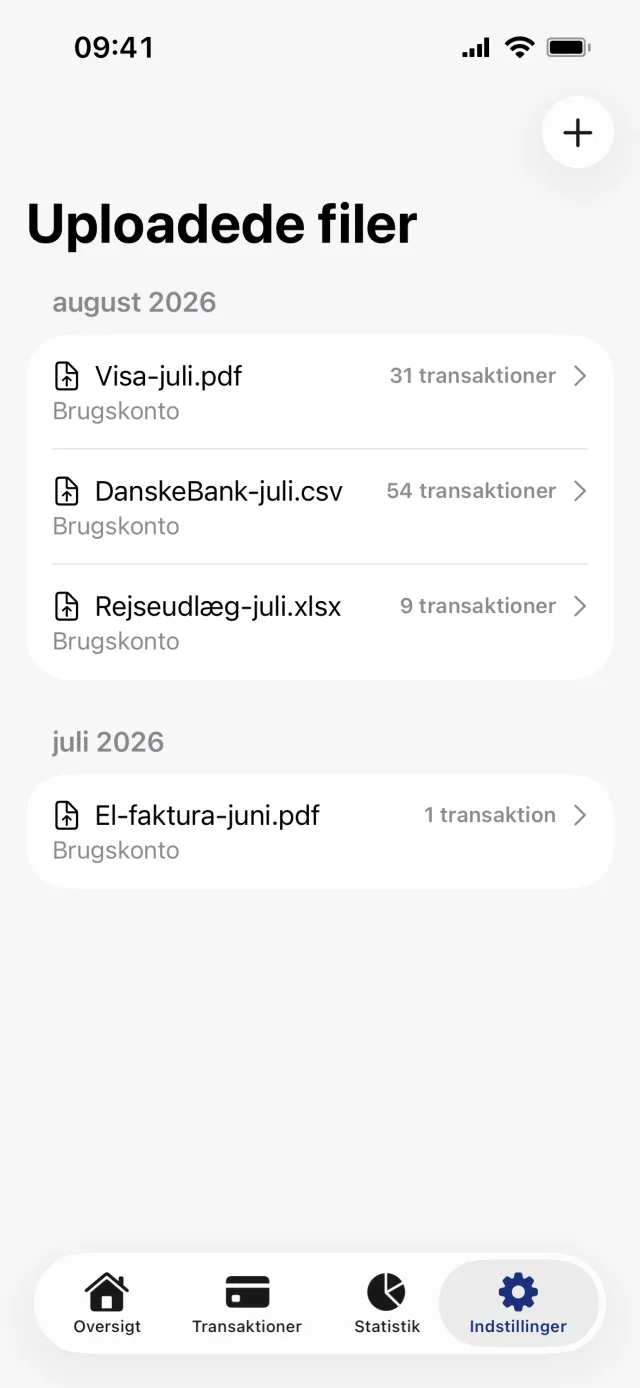
Versionen med hver knap ved navn, inklusive hvordan du omdøber eller sletter et upload bagefter, står i Importer kontoudtog som PDF, CSV eller Excel.
Opfører uploadede posteringer sig som de forbundne?
Ja. De havner i den samme posteringsliste, tæller i den samme statistik og de samme budgetter, og kan søges frem, rettes, tagges, opdeles og kategoriseres på samme måde. Den eneste forskel er, hvor de kom fra, som du stadig kan filtrere på senere.
De kommer ind uden kategori og går så gennem de samme kategoriforslag som alt andet, så en uploadet måned efterlader dig ikke med en skærm fuld af ukategoriserede linjer. Har du en regel for dit elselskab, gælder den også de uploadede rækker.
Send dem til en konto, du har oprettet selv, ikke til en forbundet. Penge lader dig uploade til en forbundet konto og advarer, når du vælger en, fordi banken bliver ved med at sende de samme posteringer, og intet fjerner kopierne.
Værd at vide
- Intet tjekkes mod det, der allerede ligger der. Uploader du den samme fil to gange, får du hver postering to gange.
- Et upload kan fortrydes. Indstillinger, Uploadede filer, åbn det og tryk Slet fil, så følger posteringerne med.
- Du kan dele et kontoudtog til Penge fra Filer, Mail eller bankens egen app. Ingen konto er valgt på forhånd ad den vej, så vælg en, før du gemmer.
Penge kører på iPhone og forbinder til over 2300 banker i mere end 30 lande. Filupload dækker resten, så én besværlig bank ikke behøver at være grunden til, at dit overblik er forkert.
Få fuldt overblik med Penge
Kobl din bank til, og lad appen kategorisere og budgettere automatisk.
Ofte stillede spørgsmål
- Min bank står ikke på listen. Kan jeg bruge en budgetapp alligevel?
- Ja. Eksportér et kontoudtog fra netbanken som CSV, Excel eller PDF og upload filen. Posteringerne havner på den konto, du vælger, og opfører sig som alle andre posteringer i appen.
- Hvilket filformat er bedst, når du skal importere et kontoudtog?
- CSV. Den læses af appen selv, og du kan se og ændre, hvilken kolonne der blev brugt til dato, beskrivelse og beløb. Excel virker på samme måde. PDF læses af ChatGPT og kan miste en række uden at sige det.
- Hvad sker der, hvis en række i min fil er forkert?
- Resten uploades alligevel. Forhåndsvisningen tæller rækkerne, der springes over, siger hvilken kolonne der er skyld i det, og viser de ti første, så du kan se, hvad der mangler, før du gemmer.
- Skal jeg uploade en fil hver måned?
- For en bank, der ikke kan tilkobles, ja. En fil er et øjebliksbillede og ikke en levende forbindelse, så du gentager eksporten, når du vil have næste måned. Forbundne konti opdaterer sig selv.
- Kan jeg uploade et kontoudtog til en konto, der allerede er forbundet til banken?
- Det kan du, men du bør lade være. Banken bliver ved med at sende de samme posteringer, og intet fjerner dubletterne. Upload hellere til en konto, du har oprettet selv.