
Kategorier, regler og tags
Tags og smarte tags: en ekstra mærkat
En kategori svarer på, hvad transaktionen var. Et tag svarer på alt det andet, du vil kunne spørge om senere: hvilken ferie, hvilket projekt, hvor stor en del af regningen der egentlig var din.
Hvordan sætter du et tag på en transaktion?
På fanen Transaktioner stryger du rækken mod venstre og trykker på Tilføj tag, og vælger så et tag på listen. På en transaktion, du allerede har åben, ligger den samme vælger under Tags. Trykker du på et tag, transaktionen allerede har, ryger det af igen.
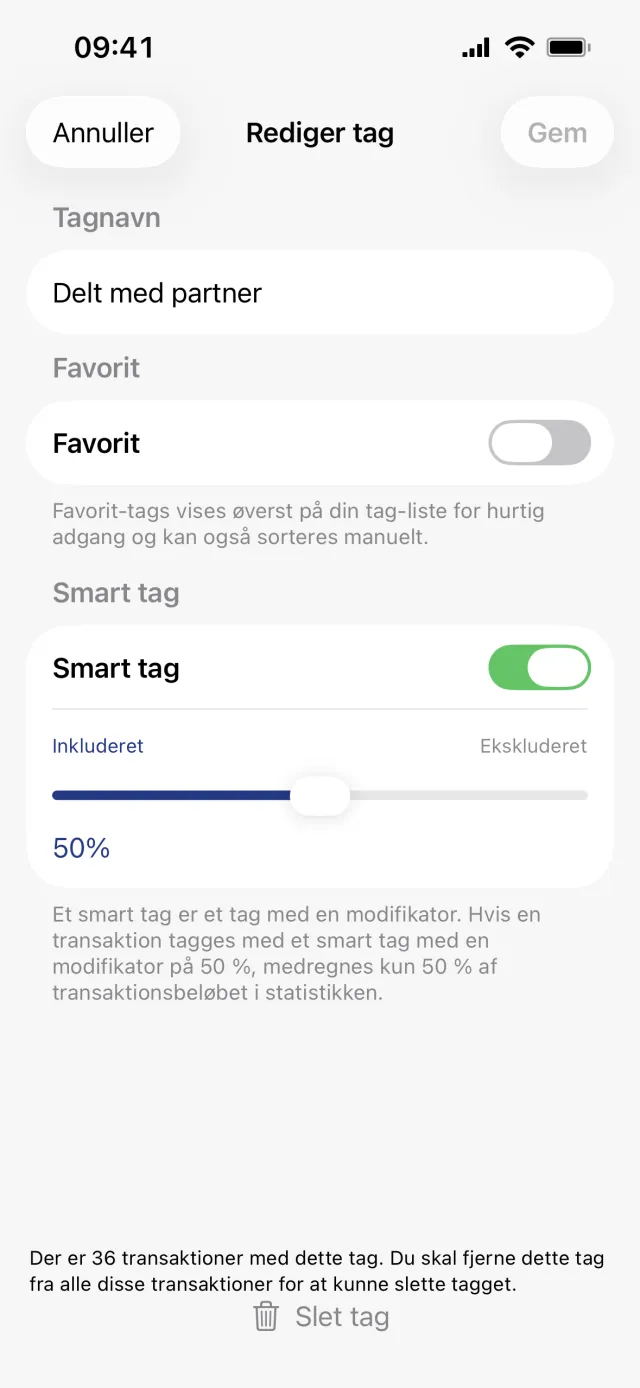
Opret et tag
- Åbn fanen Indstillinger og tryk på Tags under Økonomi. Skærmen hedder Rediger tags.
- Tryk på plusset øverst til højre og vælg Opret et tag.
- Skriv et navn under Navn.
- Slå Favorit til for at sætte tagget øverst på alle taglister.
- Slå Smart tag til, hvis tagget skal ændre, hvor meget af beløbet der tæller med, og træk så i skyderen.
- Tryk på Gem.
Du kan også lave et uden at forlade en transaktion: stryg rækken mod venstre, tryk på Tilføj tag, og vælg Opret et tag i menuen øverst til højre på den tagliste, der åbner.
Hvad et smart tag med en andel gør
Et smart tag bærer en procent, og den procent er den andel af beløbet, der når frem til din statistik og dine budgetter. Læg halvdelen af en delt restaurantregning på et tag med 50 procent, og kun halvdelen tæller med. Transaktionslisten viser stadig hele beløbet, for tagget ændrer regnestykket, ikke betalingen.
Værd at vide
- Der står Inkluderet til venstre og Ekskluderet til højre, men det er tallet under skyderen, der gælder, og det stiger, når du trækker mod højre. Ved 100 procent tæller hele beløbet med.
- To smarte tags på den samme transaktion ganges sammen. 50 procent og 50 procent giver 25 procent.
- Fanen Statistik har kontakten Anvend modifikatorer, der slår smarte tags helt fra for graferne.
- Er en hel konto kun delvis din, giver du hellere kontoen sin egen andel. Så slipper du for at tagge hver eneste transaktion på den.
Tag flere transaktioner ad gangen
- Hold fingeren på en transaktionsrække i omkring et halvt sekund.
- Tryk på de andre rækker, du vil have med.
- Tryk på Tag i linjen nederst.
- På skærmen Tag valgte trykker du på et tag.
Værd at vide
- Et flueben betyder, at alle de valgte transaktioner allerede har tagget. Trykker du på det, ryger tagget af dem alle sammen.
- Markeringen bliver stående bagefter, så du kan lægge et tag mere på med det samme. Selve listen lukker efter hvert tryk, medmindre du slår Luk taglisten efter tilføjelse af tag fra under Indstillinger og derefter Præferencer.
- Tagging kræver forbindelse, og reserverede transaktioner kan ikke tagges.
Omdøb, sortér og slet tags
- Åbn Indstillinger og derefter Tags.
- Tryk på et tag for at åbne Rediger tag. Omdøb det, ret Favorit, eller slå Smart tag til eller fra, og tryk på Gem.
- Træk i rækkerne i afsnittet Favoritter for at ændre rækkefølgen.
- Vil du slette et tag, åbner du det, trykker på Slet tag nederst og bekræfter med Bekræft sletning.
Værd at vide
- Et tag kan ikke slettes, så længe en transaktion stadig har det. Knappen bliver grå, og arket fortæller, hvor mange transaktioner der står i vejen.
- Kun favoritter kan sorteres. Alle andre tags ligger i rækkefølge efter, hvornår du sidst brugte dem, nyeste først.
- Omdøber du et tag, bliver det omdøbt på hver eneste transaktion. Der findes ingen tagtekst pr. transaktion.
- Tags har hverken farver eller niveauer. Det er én flad liste.
Få fuldt overblik med Penge
Kobl din bank til, og lad appen kategorisere og budgettere automatisk.
Spørgsmål om det her
- Kan jeg søge efter et tagnavn i transaktionslisten?
- Nej. Søgningen dækker beskrivelsen, noten og beløbet. Vil du hente alt frem med ét tag, bruger du Tag-brikken i filterrækken over listen, som også kan ekskludere et tag.
- Ændrer et smart tag det beløb, banken viser?
- Nej. Intet af det, Penge gør, bliver skrevet tilbage til banken, og transaktionslisten viser stadig det rigtige beløb. Et smart tag ændrer kun det, din statistik og dine budgetter tæller.
- Hvad er forskellen på et tag og en kategori?
- En transaktion har én kategori, og kategorierne driver statistikken og budgetterne. Tags er frie mærkater, så mange du vil pr. transaktion, til at skære de samme transaktioner på en anden måde.