
Kategorien, Regeln und Tags
Kategorieregeln: einen Laden nur einmal entscheiden
Eine Regel besteht aus einem Stichwort und einer Kategorie. Jede neue Transaktion, deren Text das Stichwort enthält, wird kategorisiert, bevor du sie überhaupt ansiehst. Ein Laden, in dem du jede Woche bist, muss also nur einmal entschieden werden.
Wie legst du eine Regel an?
Öffne den Tab „Einstellungen“, tippe auf „Kategorieregeln“, dann auf das Plus und auf „Manuell hinzufügen“. Gib das Stichwort unter „Stichwort zum Abgleich“ ein, wähle eine „Kategorie“ und tippe auf „Speichern“. Passen vorhandene Transaktionen ohne Kategorie dazu, fragt Penge erst nach, mit allen Treffern abgehakt, und nichts ändert sich, bis du auf „Anwenden“ tippst.
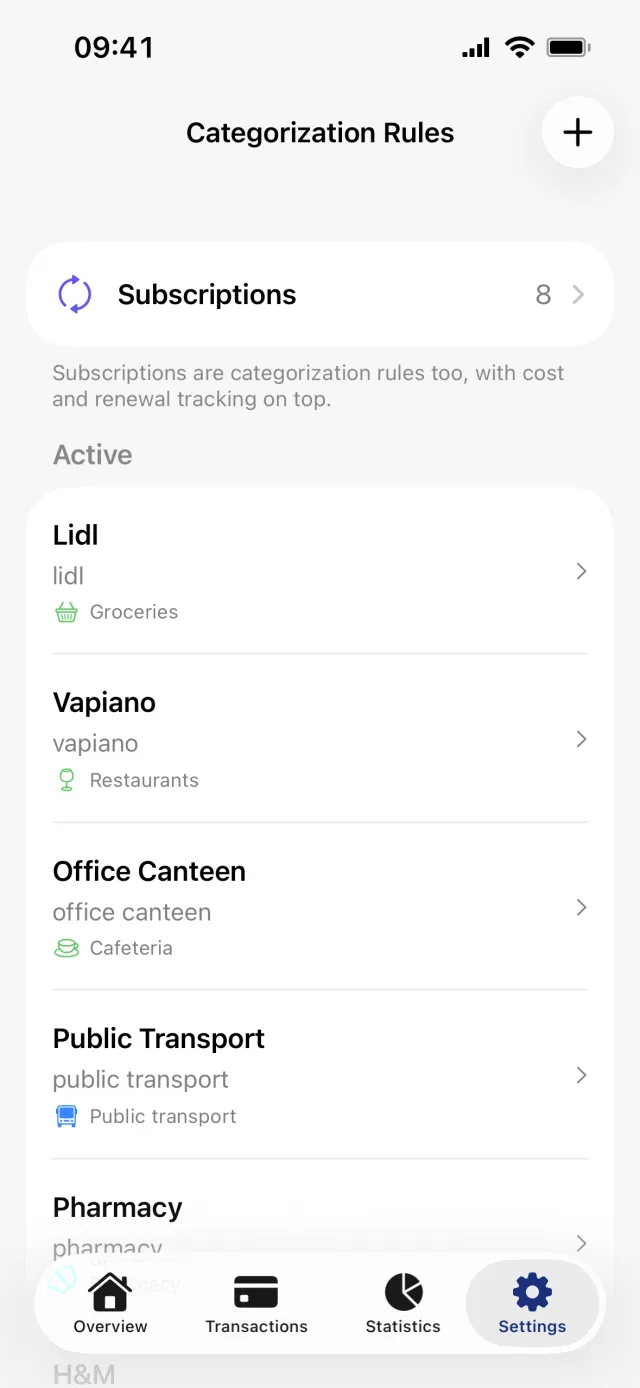
Eine Regel erstellen
- Öffne den Tab „Einstellungen“ und tippe unter „Finanzen“ auf „Kategorieregeln“.
- Tippe auf das Plus und wähle „Manuell hinzufügen“. Hast du noch keine Regeln, nimm stattdessen den Button auf dem leeren Bildschirm.
- Gib unter „Stichwort zum Abgleich“ den Teil des Textes ein, der sich wiederholt. Der Ladenname allein funktioniert besser als die ganze Zeile.
- Tippe unter „Automatisch kategorisieren“ auf „Kategorie“ und wähle eine. Du kannst auch „Tags“ hinzufügen und der Regel einen „Namen“ geben.
- Tippe auf „Speichern“.
- Erscheint ein Fenster mit dem Titel „Auf bestehende Transaktionen anwenden?“, sind alle Treffer schon abgehakt. Entferne den Haken bei allem, was unverändert bleiben soll, und tippe auf „Anwenden“.
Gut zu wissen
- Ein Stichwort braucht mindestens drei Buchstaben oder Ziffern.
- Der Abgleich ignoriert Groß- und Kleinschreibung sowie Satzzeichen und lässt eine Referenznummer am Ende weg, achtet aber auf Akzente: cafe passt nicht zu CAFÉ.
- Eine Regel füllt nur eine leere Kategorie. Sie ändert nie eine, die du selbst gesetzt hast, und rührt vorgemerkte Transaktionen nie an.
- Regeln laufen vor den Vorschlägen. Eine Transaktion, die eine Regel übernimmt, bekommt also gar keine Vorschläge.
- Regeln greifen unabhängig davon, ob die automatische Kategorisierung an ist. Sie sind Anweisungen, keine Vermutungen.
- Bei einer Regel mit Tags, aber ohne Kategorie, kommt keine Frage „Auf bestehende Transaktionen anwenden?“. Ihre Tags erreichen nur Transaktionen, die später kommen.
Eine Regel aus einer offenen Transaktion erstellen
- Öffne die Transaktion.
- Tippe oben rechts auf „Bearbeiten“.
- Tippe auf „Kategorieregel hinzufügen“.
- Kürze das Stichwort, das zunächst die ganze bereinigte Beschreibung ist, wähle eine Kategorie und tippe auf „Speichern“.
Deckt schon eine Regel diese Transaktion ab, heißt dieselbe Zeile „Kategorieregel bearbeiten“ und öffnet die vorhandene Regel, statt eine zweite anzulegen.
Penge Regeln aus deinem Verlauf vorschlagen lassen
- Öffne „Einstellungen“ und dann „Kategorieregeln“.
- Tippe auf das Plus und wähle „Aus Verlauf vorschlagen“. Solange du gar keine Regeln hast, läuft die Suche von selbst.
- Tippe auf dem Bildschirm „Regelvorschläge“ auf eine Zeile unter „Vorgeschlagene Regeln“.
- Prüfe Stichwort und Kategorie und tippe dann auf „Speichern“.
- Tippe auf „Mehr anzeigen“ für zwanzig weitere Vorschläge oder auf „Fertig“ zum Schließen.
Gut zu wissen
- Die Suche findet Läden, die du jedes Mal gleich kategorisierst und die noch keine Regel und kein Abo abdeckt.
- Der Prozentwert neben einem Vorschlag ist der Anteil der bereits kategorisierten Transaktionen dieses Ladens in den letzten zwölf Monaten, die in dieser Kategorie liegen. Er heißt nicht, dass jede Transaktion des Ladens eine Kategorie hat.
- Die Suche läuft auf dem Server und braucht daher eine Internetverbindung.
- Sobald du deine erste Regel hast, läuft die Suche nur noch, wenn du sie über das Plus-Menü startest.
Eine Regel abschalten, bearbeiten oder löschen
- Öffne „Einstellungen“ und dann „Kategorieregeln“. Die Regeln sind auf „Aktiv“ und „Inaktiv“ verteilt.
- Tippe auf eine Regel, um „Regel bearbeiten“ zu öffnen.
- Schalte „Aktiv“ aus und tippe auf „Speichern“, um eine Regel zu parken, ohne sie zu verlieren.
- Um sie endgültig zu entfernen, wisch ihre Zeile nach links und tippe auf „Löschen“. Eine Rückfrage gibt es nicht.
Gut zu wissen
- Das Abschalten oder Löschen einer Regel macht nichts rückgängig. Transaktionen, die sie schon kategorisiert hat, behalten ihre Kategorie.
- Wenn du das Stichwort einer bestehenden Regel änderst, kann beim Speichern wieder das Fenster „Auf bestehende Transaktionen anwenden?“ erscheinen.
Behalte mit Penge den vollen Überblick
Verbinde deine Bank und lass die App automatisch kategorisieren und budgetieren.
Fragen dazu
- Was unterscheidet eine Regel von „Ähnliche Transaktionen kategorisieren?“?
- Dieses Fenster räumt einmalig Transaktionen auf, die du schon hast. Eine Regel gilt dauerhaft und wirkt auch auf Transaktionen, die noch nicht da sind.
- Was passiert, wenn zwei Regeln auf dieselbe Transaktion passen?
- Die Kategorie kommt vom ersten Treffer in der Reihenfolge, wobei Abos vor Regeln und ältere vor neueren kommen. Die Tags aller passenden Regeln werden zusammengezählt.
- Ist ein Abo dasselbe wie eine Regel?
- Es gleicht genauso ab und kategorisiert genauso, verfolgt aber zusätzlich Kosten und Verlängerung. Soll neben der Kategorie auch der Preis überwacht werden, markiere es stattdessen als Abo.