
Kategorien, Regeln und Tags
Tags: eine zweite Bezeichnung für deine Transaktionen
Eine Kategorie beantwortet, was eine Transaktion war. Ein Tag beantwortet alles andere, was du später fragen willst: welcher Urlaub, welches Projekt, welcher Teil der Rechnung wirklich deiner war.
Wie taggst du eine Transaktion?
Wisch die Zeile im Tab „Transaktionen“ nach links, tippe auf „Tag hinzufügen“ und wähle ein Tag aus der Liste. Bei einer schon geöffneten Transaktion enthält der Abschnitt „Tags“ dieselbe Auswahl. Ein Tipp auf ein Tag, das die Transaktion schon trägt, entfernt es wieder.
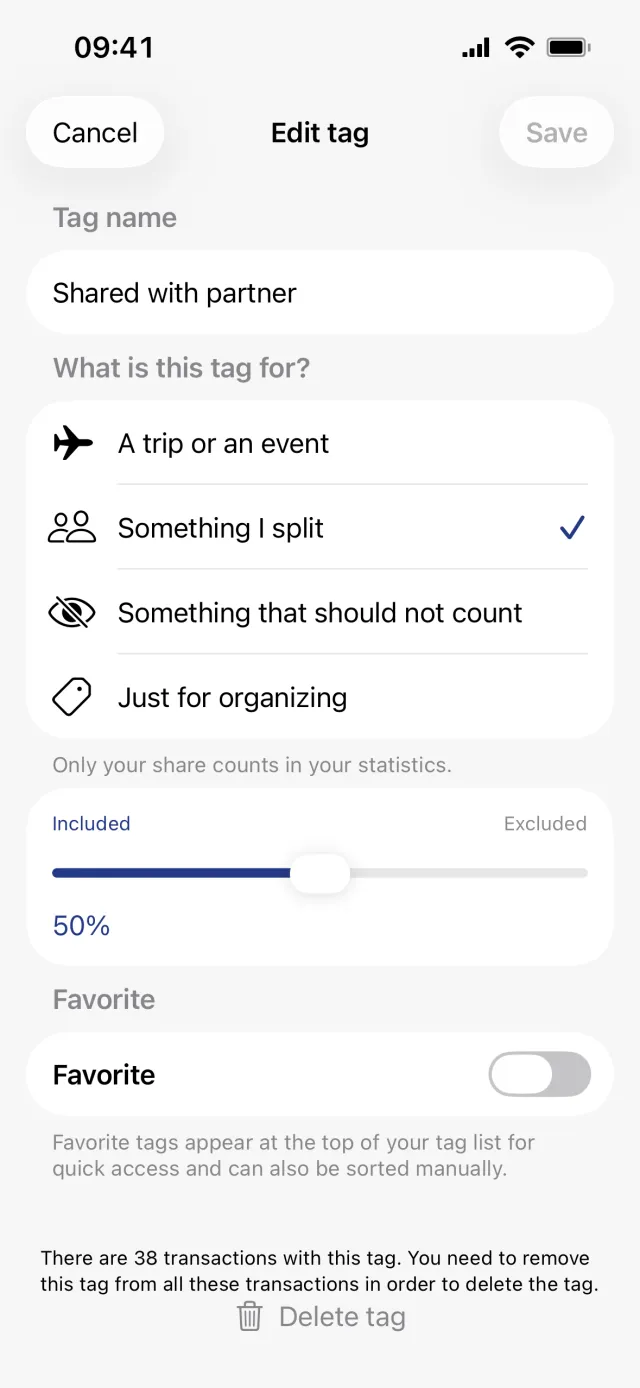
Ein Tag erstellen
- Öffne den Tab „Einstellungen“ und tippe unter „Finanzen“ auf „Tags“. Der Bildschirm heißt „Tags bearbeiten“.
- Tippe oben rechts auf das Plus und wähle „Tag erstellen“.
- Gib unter „Name“ einen Namen ein.
- Wähle unter „Wofür ist dieses Tag?“ „Eine Reise oder ein Event“, „Etwas, das ich teile“, „Etwas, das nicht zählen soll“ oder „Nur zum Ordnen“.
- Schalte „Favorit“ ein, um das Tag in jeder Tag-Liste oben anzuheften.
- Tippe auf „Speichern“.
Du kannst auch eines anlegen, ohne die Transaktion zu verlassen: Wisch die Zeile nach links, tippe auf „Tag hinzufügen“, öffne dann das Menü oben rechts in der Tag-Liste und wähle „Tag erstellen“.
Wofür ist dieses Tag?
- „Eine Reise oder ein Event“: Sieh, was eine ganze Reise gekostet hat. Alles, was du taggst, zählt voll.
- „Etwas, das ich teile“: Nur dein Anteil zählt. Der Regler beginnt bei 50 %, und du ziehst ihn auf den Anteil, den du zahlst.
- „Etwas, das nicht zählen soll“: Nichts mit diesem Tag zählt in deiner Statistik.
- „Nur zum Ordnen“: ein einfaches Tag. Alles zählt wie gewohnt.
Auch eine Reise oder ein einfaches Tag kann nur einen Teil des Betrags zählen. Schalte „Nur einen Teil mitzählen“ ein, dann erscheint derselbe Regler, beginnend bei 50 %.
Was ein Tag mit Prozentwert bewirkt
Der Prozentwert ist der Anteil des Betrags, der in deine Statistik und Budgets eingeht. Gib einer geteilten Restaurantrechnung ein 50-%-Tag, und nur die Hälfte zählt. Die Transaktionsliste zeigt weiter den vollen Betrag, denn das Tag ändert die Rechnung, nicht die Zahlung.
Gut zu wissen
- Links steht „Eingeschlossen“ und rechts „Ausgeschlossen“, aber was zählt, ist die Zahl unter dem Regler, und Ziehen nach rechts erhöht sie. Bei 100 % zählt der ganze Betrag.
- Zwei Tags mit Prozentwert auf derselben Transaktion werden multipliziert. 50 % und 50 % ergeben 25 %.
- Ein Tag mit Prozentwert zeigt ihn in Klammern nach dem Namen, in Tag-Listen und bei Transaktionen.
- Im Tab „Statistik“ stehen deine Favoriten zuerst in der Tag-Liste. Die übrigen Tags sind unter „Reisen“, „Geteilt“, „Wird nicht mitgezählt“ und „Weitere Tags“ gruppiert.
- Der Tab „Statistik“ hat einen Schalter „Anpassungen anwenden“, der die Prozentwerte der Tags für die Diagramme ganz abschaltet.
- Gehört dir ein ganzes Konto nur teilweise, gib stattdessen dem Konto einen eigenen Anteil. So musst du nicht jede Transaktion darauf taggen.
Mehrere Transaktionen auf einmal taggen
- Halte eine Transaktionszeile etwa eine halbe Sekunde gedrückt.
- Tippe auf die anderen Zeilen, die dazugehören sollen.
- Tippe in der Leiste unten auf „Tag“.
- Tippe auf dem Bildschirm „Ausgewählte taggen“ auf ein Tag.
Gut zu wissen
- Ein Haken heißt, dass alle ausgewählten Transaktionen dieses Tag schon tragen. Ein Tipp darauf entfernt das Tag bei allen.
- Die Auswahl bleibt danach bestehen, du kannst also gleich ein zweites Tag hinzufügen. Die Liste selbst schließt sich nach jedem Tipp, außer du schaltest unter „Einstellungen“ und dann „Voreinstellungen“ „Tag-Liste nach dem Hinzufügen schließen“ aus.
- Taggen braucht eine Internetverbindung, und vorgemerkte Transaktionen lassen sich nicht taggen.
Tags umbenennen, sortieren und löschen
- Öffne „Einstellungen“ und dann „Tags“.
- Tippe auf ein Tag, um „Tag bearbeiten“ zu öffnen. Benenne es um, ändere, wofür es ist, oder ändere „Favorit“ und tippe dann auf „Speichern“.
- Zieh Zeilen im Abschnitt „Favoriten“, um sie zu sortieren.
- Zum Löschen öffnest du das Tag, tippst unten auf „Tag löschen“ und bestätigst mit „Löschen bestätigen“.
Gut zu wissen
- Ein Tag lässt sich nicht löschen, solange noch eine Transaktion es trägt. Der Button bleibt grau, und das Fenster sagt, wie viele Transaktionen im Weg sind.
- Nur Favoriten lassen sich sortieren. Alle anderen Tags sind danach sortiert, wann du sie zuletzt benutzt hast, die jüngsten zuerst.
- Wenn du ein Tag umbenennst, ändert sich der Name bei jeder Transaktion. Einen eigenen Tag-Text pro Transaktion gibt es nicht.
- Tags haben keine Farben und keine Verschachtelung. Sie sind eine flache Liste.
Behalte mit Penge den vollen Überblick
Verbinde deine Bank und lass die App automatisch kategorisieren und budgetieren.
Fragen dazu
- Kann ich die Transaktionsliste nach einem Tag-Namen durchsuchen?
- Nein. Die Suche umfasst Beschreibung, Notiz und Betrag. Um alles mit einem Tag aufzurufen, nimm den Chip „Tag“ in der Filterreihe über der Liste. Damit kannst du ein Tag auch ausschließen.
- Ändert ein Tag den Betrag, den meine Bank zeigt?
- Nein. Nichts, was Penge tut, wird an deine Bank zurückgeschrieben, und die Transaktionsliste zeigt weiter den echten Betrag. Ein Tag ändert nur, was deine Statistik und deine Budgets zählen.
- Was ist der Unterschied zwischen einem Tag und einer Kategorie?
- Eine Transaktion hat eine Kategorie, und Kategorien bestimmen deine Statistik und Budgets. Tags sind freie Bezeichnungen, so viele du pro Transaktion willst, um dieselben Transaktionen anders aufzuschlüsseln.