
Budgets, Statistik und Abos
Ein Budget erstellen und sehen, was übrig ist
Ein Budget in Penge ist ein Ausgabenlimit für eine Reihe von Kategorien über eine Woche, einen Monat oder ein Jahr. Sobald es existiert, liegt es als Karte in der Übersicht und zeigt dir, wie viel von diesem Limit noch übrig ist.
Wo findest du deine Budgets?
Budgets liegen im Tab „Übersicht“, in einer waagerechten Reihe von Karten. Einen Budget-Tab oder eine eigene Liste gibt es nicht. Wisch die Reihe zur Seite, um alle zu sehen, tippe auf eine Karte, um das Budget zu öffnen, und auf die Kachel „Neues Budget“ am Ende der Reihe, um eines anzulegen.
Ein Budget Schritt für Schritt erstellen
- Öffne den Tab „Übersicht“ und scroll zur Reihe der Budgetkarten.
- Tippe auf „Neues Budget“. Bei deinem ersten Budget bietet Penge ein fertiges monatliches Budget „Essen und Trinken“ mit einem schon eingetragenen Betrag an. Tippe auf „Dieses Budget verwenden“, um es zu übernehmen, oder auf „Lieber selbst einrichten“, um ein eigenes zu bauen.
- Tippe unter „Budget hinzufügen“ auf „Kategorien hinzufügen“, wähle die Kategorien, die das Budget abdecken soll, und tippe auf „Fertig“. Eine Transaktion zählt nur dann zum Budget, wenn ihre Kategorie auf dieser Liste steht.
- Gib unter „Ich möchte weniger ausgeben als“ das Limit für einen Zeitraum ein.
- Wähle unter „Zeitraum“ „Woche“, „Monat“ oder „Jahr“. „Monat“ ist schon ausgewählt.
- Tippe auf „Weiter“.
- Leg unter „Budget speichern“ den „Namen“ fest, wähle eine „Farbe“ und tippe auf „Symbol auswählen“, um ein Symbol oder ein Emoji zu wählen.
- Tippe auf „Speichern“.
Gut zu wissen
- Gespeichert wird erst, wenn du auf der zweiten Seite auf „Speichern“ tippst. Schließt du das Fenster vorher, ist der ganze Entwurf weg.
- „Weiter“ und „Speichern“ sind ohne Internetverbindung grau. Offline lässt sich ein Budget also weder erstellen noch bearbeiten noch löschen.
- Der Wechsel auf die zweite Seite ersetzt das Symbol immer durch das Symbol der ersten Kategorie. Bei einem Budget mit genau einer Kategorie wird auch der Name ersetzt, ein eigener Name übersteht dort also keine Bearbeitung.
- Der Betrag beim ersten Budget ist ein fester Startwert je Währung und keine Auswertung deiner eigenen Ausgaben, und die Kategorien auf diesem Bildschirm lassen sich nicht ändern.
- Das Limit ist eine einfache Zahl in deiner Hauptwährung. Wechselst du später die Hauptwährung, wird es nicht umgerechnet.
- Die Kategorieauswahl in diesem Ablauf kann keine neue Kategorie anlegen. Erstelle sie vorher über die Kategoriebildschirme unter „Transaktionen“ oder „Einstellungen“.
So werden Ausgaben und Rest berechnet
Penge nimmt jede Transaktion mit einem Datum im Zeitraum, deren Kategorie zum Budget gehört, rechnet sie zum Kurs ihres eigenen Datums in deine Hauptwährung um, wendet Tag- und Kontoanpassungen an und zählt alles zusammen. Der Rest ist das Limit minus diese Summe.
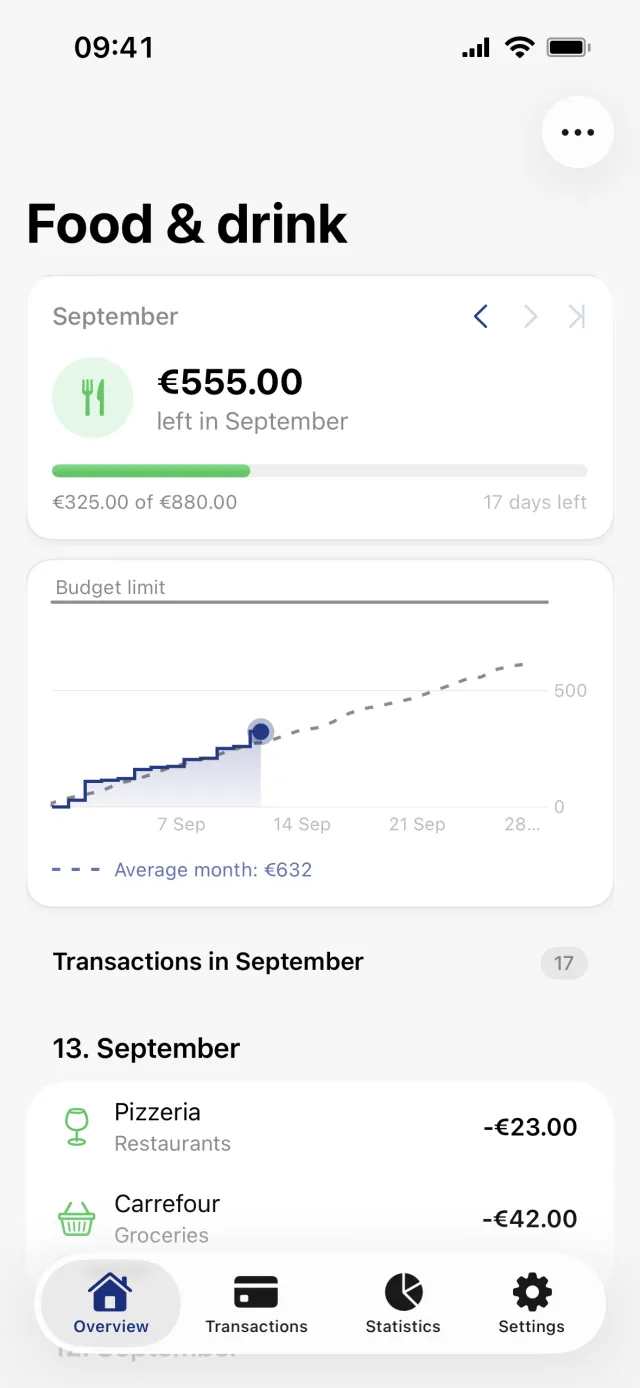
- Die große Zahl ist der Rest, nicht die Ausgaben. Der ausgegebene Betrag steht in der kleinen Zeile unter dem Fortschrittsbalken, als Ausgaben von Limit.
- Einnahmen und Erstattungen in einer Budgetkategorie senken die Ausgaben. Eine Erstattung kann ein Budget also wieder unter sein Limit bringen.
- Transaktionen ohne Kategorie zählen nie, vorgemerkte ebenfalls nicht.
- Eine auf mehrere Monate verteilte Ausgabe zählt mit dem vollen Betrag in dem Monat, in dem sie bezahlt wurde. Budgets nutzen nicht den Monatsanteil, den die Statistik nutzt.
- Der Balken zeigt die Ausgaben im Verhältnis zum Limit, und die Zeile daneben zählt herunter, was vom Zeitraum noch bleibt. Unter der Karte zeichnet ein Diagramm dieselben Ausgaben auf, wie sie sich summieren, mit einer grauen Linie „Budgetlimit“ und einer gestrichelten Durchschnittslinie, sobald genug Verlauf dafür da ist.
- Über dem Limit zeigt die Karte in der Übersicht eine negative Zahl und weiterhin „übrig“. Erst die Detailansicht färbt den Betrag rot und schreibt „über Budget“.
- Nichts wird übertragen. Was am Ende eines Zeitraums übrig ist, wandert nicht in den nächsten, und Mehrausgaben verkleinern ihn nicht.
Ein Budget bearbeiten oder löschen
- Öffne das Budget über seine Karte in der Übersicht.
- Tippe oben rechts auf die drei Punkte.
- Wähle „Bearbeiten“, um dasselbe zweiseitige Fenster wieder zu öffnen, oder „Löschen“ und bestätige.
Gut zu wissen
- Beim Löschen eines Budgets verschwindet nur das Budget. Transaktionen, Kategorien und Kategoriezuordnungen bleiben genau, wie sie waren, und es gibt kein Rückgängig.
- Frühere Zeiträume werden immer am aktuellen Limit gemessen, weil alte Limits nicht gespeichert werden. Erhöhst du den Betrag, ändert sich die Darstellung jedes früheren Zeitraums.
Behalte mit Penge den vollen Überblick
Verbinde deine Bank und lass die App automatisch kategorisieren und budgetieren.
Fragen dazu
- Kann ich mir einen früheren Zeitraum ansehen?
- Ja, wenn es einen gibt. Eine Reihe von Pfeilen über der Zusammenfassung blättert zurück durch frühere Zeiträume und springt vor zum aktuellen. Die Reihe bleibt verborgen, bis die Kategorien des Budgets eine Transaktion enthalten, die älter ist als der Zeitraum, in dem du bist.
- Warnt mich Penge, wenn ich das Budget überschreite?
- Nein. Für Budgets gibt es keine Mitteilung, kein Kennzeichen und keinen Hinweis in der App. Karte und Detailansicht zeigen die Zahl, und das ist das einzige Signal.
- Kann eine Kategorie in zwei Budgets stehen?
- Ja. Eine Kategorie kann in beliebig vielen Budgets stehen, und ihre Ausgaben zählen in jedem davon voll.
- Warum steht nur die Hälfte eines Kaufs in meinem Budget?
- Wahrscheinlich wegen einer Anpassung. Ein Prozentwert auf einem Bankkonto oder einem Tag multipliziert den Betrag, bevor das Budget ihn zählt. Mehr dazu unter [dein Anteil an einem Gemeinschaftskonto](/help/your-share-of-a-joint-account).