
Budgets, Statistik und Abos
Deine Abos in Penge finden
Penge kann deinen eigenen Transaktionsverlauf lesen und die Zahlungen herausfiltern, die sich wiederholen. Verfolgt wird nichts, bevor du es bestätigst, und was die Suche übersieht, kannst du selbst hinzufügen.
Wo sind die Abos?
„Abos“ ist ein Bildschirm, kein Tab. Du öffnest ihn im Tab „Einstellungen“ unter der Überschrift „Finanzen“ oder über die Karte „Abos“ in der Übersicht. Dort kannst du deinen Verlauf nach wiederkehrenden Zahlungen durchsuchen, die bestätigen, die du im Blick behalten willst, und alles hinzufügen, was die Suche übersehen hat.
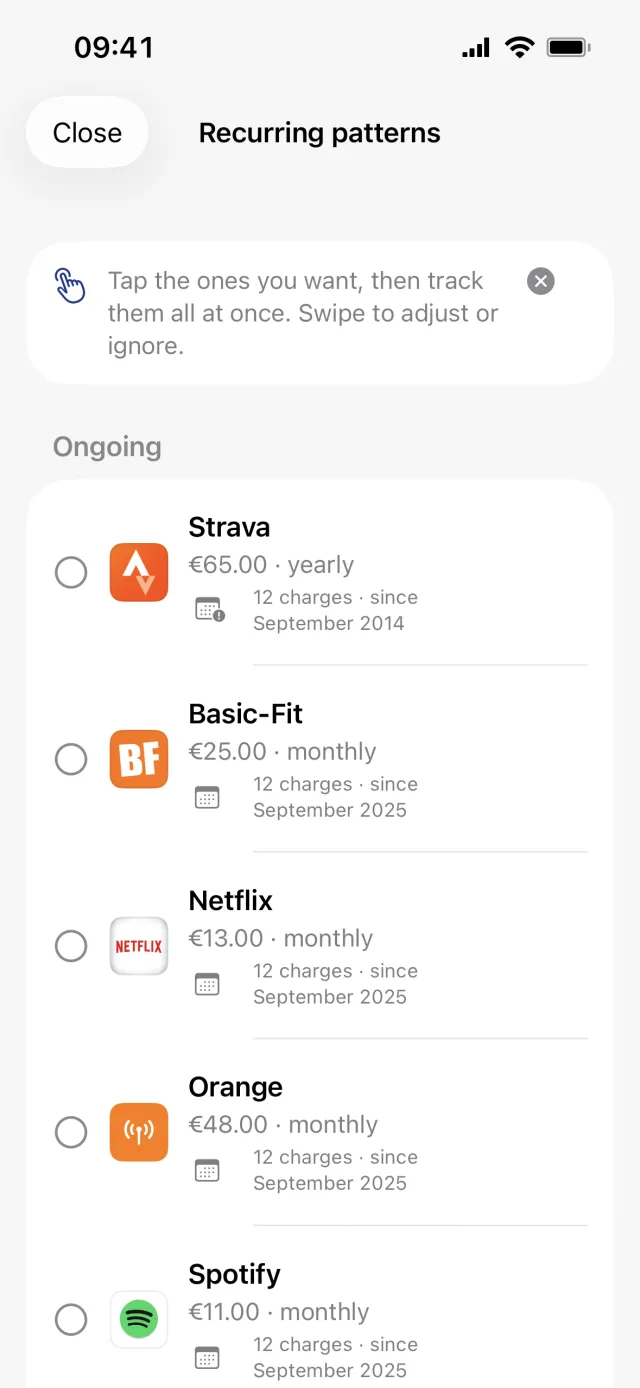
Penge die Abos finden lassen
- Öffne „Abos“.
- Tippe oben rechts auf das Plus und wähle „Aus dem Verlauf erkennen“. Verfolgst du noch nichts, bietet der leere Bildschirm dasselbe als „Alle N erkannten Muster prüfen“ an.
- Tippe im Fenster „Wiederkehrende Zahlungen“ auf die gewünschten Zeilen. Muster, die noch abgebucht werden, stehen unter „Laufend“, beendete unter „Früher“.
- Tippe in der Leiste unten auf „N Abos hinzufügen“.
- Sind passende Transaktionen noch ohne Kategorie, bietet „Auf bestehende Transaktionen anwenden?“ an, sie einzuordnen. Tippe auf „N anwenden“ oder „Nicht jetzt“.
Gut zu wissen
- Eine Zeile abzuhaken heißt noch nicht, dass sie verfolgt wird. Gespeichert wird erst über den Button in der unteren Leiste, und der erscheint erst, wenn mindestens eine Zeile abgehakt ist.
- Die Suche läuft auf dem Server von Penge und braucht daher eine Verbindung. Ohne Verbindung nutzt die App die letzte Suche oder zeigt „Suche nach Vorschlägen fehlgeschlagen“ mit dem Button „Erneut versuchen“.
- Die Erkennung liest bis zu drei Jahre an Ausgaben. Einnahmen werden nie als Abo angeboten.
- Ein Muster braucht Abstände, die zu einem wöchentlichen, monatlichen oder jährlichen Rhythmus passen, Beträge, die nah beieinanderliegen, und mindestens drei verschiedene Abbuchungsdaten, bei wöchentlichem Rhythmus vier.
- Manche regelmäßigen Zahlungen werden bewusst zurückgehalten: Miete, Hypothek, Gemeinschaftskosten, kommunale Gebühren, Strom, Autokredite und Leasing, Studienkredite, Sparen, Unterhalt und Taschengeld, Gehalt, Umbuchungen zwischen deinen eigenen Konten und alles in einer Gruppe, die du von der Statistik ausgeschlossen hast. Versicherungen, Internet und TV, Mitgliedschaften, Kinderbetreuung, Fahrkarten-Abos und Bankgebühren werden weiter angeboten.
- Ein auf diesem Weg bestätigtes Abo bekommt keinen eigenen Namen. Die Zeile trägt das Stichwort als Titel, mit großem Anfangsbuchstaben.
Ein Muster ignorieren oder zurückholen
- Wisch eine Zeile im Fenster „Wiederkehrende Zahlungen“ nach links.
- Tippe auf „Ignorieren“, um sie aus dem Weg zu räumen, oder auf „Anpassen“, um sie vorausgefüllt zu öffnen und vor dem Speichern Stichwort, Rhythmus, Preis oder Kategorie zu ändern.
- Ignorierte Muster sammeln sich unter „Ignoriert“ unten im selben Fenster. Tippe bei einer Zeile auf „Wiederherstellen“, um sie zurückzuholen.
Gut zu wissen
- Ein ganzes Wischen löst „Ignorieren“ aus, nicht „Anpassen“.
- Ignorierte Muster werden in deinem Konto gespeichert. Ein Ignorieren übersteht also eine Neuinstallation und kommt mit auf ein neues Telefon.
- Die Mitteilung „Neue Abos“ lässt ignorierte Muster in Ruhe. Wenn du eines wegklickst, ist es auch dort still.
- „Anpassen“ verfolgt allein nichts. Das Fenster, das sich öffnet, muss noch gespeichert werden.
Ein Abo von Hand hinzufügen
- Tippe unter „Abos“ auf das Plus und wähle „Manuell hinzufügen“.
- Gib unter „Stichwort zum Abgleich“ ein Wort aus der Zahlungsbeschreibung ein, zum Beispiel netflix.
- Tippe im Abschnitt „Zahlung“ auf „Wiederholung“ und wähle „wöchentlich“, „monatlich“ oder „jährlich“.
- Gib den Preis unter „Erwarteter Betrag“ ein.
- Wähle unter „Automatisch kategorisieren“ eine „Kategorie“ und beliebige „Tags“. Ein eigener Name kommt in den Abschnitt „Name“ darunter und ist optional.
- Tippe auf „Speichern“.
Gut zu wissen
- Füll „Erwarteter Betrag“ aus. Ein Abo, das ohne diesen Wert gespeichert wird, lernt nie einen Preis, egal wie viele Abbuchungen kommen, und zählt nie zu den monatlichen Kosten.
- Das Stichwort braucht nach dem Entfernen von Leerzeichen und Satzzeichen mindestens drei Buchstaben oder Ziffern, und ein Rhythmus ist Pflicht. Beide Fehler erscheinen erst nach dem ersten Tipp auf „Speichern“.
- Der Abgleich ignoriert Groß- und Kleinschreibung, aber keine Akzente: cafe passt nicht zu CAFÉ.
- Du kannst auch bei einer Zahlung anfangen: Öffne die Transaktion, tippe auf „Bearbeiten“ und dann auf „Als Abo markieren“. Nur Stichwort und Währung werden übernommen.
- Was all das kostet, steht unter die Kosten deiner Abos verfolgen.
Behalte mit Penge den vollen Überblick
Verbinde deine Bank und lass die App automatisch kategorisieren und budgetieren.
Fragen dazu
- Warum wird meine Miete nicht als Abo angeboten?
- Mit Absicht. Miete, Hypothek, Gemeinschaftskosten, Strom, Kredite, Sparen, Gehalt und Umbuchungen zwischen deinen eigenen Konten werden zurückgehalten, und das entscheidet sich daran, wie du diese Zahlungen selbst kategorisiert hast. Du kannst sie trotzdem von Hand hinzufügen, wenn du sie verfolgen willst.
- Eine Zahlung, die ich schon verfolge, fehlt in der Liste. Warum?
- Muster, die schon ein Abo oder das Stichwort einer Kategorieregel abdeckt, fallen weg, bevor die Liste gezeichnet wird. So wird dir nie etwas doppelt angeboten.
- Was unterscheidet ein Abo von einer Regel?
- Beide sind ein Stichwort mit Kategorie und Tags. Ein Abo hat zusätzlich einen Rhythmus, einen Preis, eine Reihe verknüpfter Abbuchungen, das Kostendiagramm und einen Status „Laufend“ oder „Beendet“. Eine Regel lässt sich abschalten, ohne sie zu löschen, ein Abo nicht.
- Kategorisiert das Verfolgen eines Abos meine alten Transaktionen neu?
- Nur die, die noch keine Kategorie haben, und erst nachdem du sie im Fenster „Auf bestehende Transaktionen anwenden?“ bestätigt hast. Alles, was du schon kategorisiert hast, bleibt unberührt.