
Budget, statistiche e abbonamenti
Crea un budget e guarda quanto ti resta
In Penge un budget è un limite di spesa per un insieme di categorie su una settimana, un mese o un anno. Una volta creato compare come scheda in Panoramica e ti dice quanto di quel limite è ancora disponibile.
Dove si trovano i budget?
I budget stanno nella scheda Panoramica, in una fila orizzontale di schede. Non c’è una scheda Budget né un elenco a parte. Scorri la fila di lato per vederli tutti, tocca una scheda per aprire quel budget e tocca il riquadro “Nuovo budget” in fondo alla fila per crearne uno.
Creare un budget passo passo
- Apri la scheda Panoramica e scorri fino alla fila delle schede dei budget.
- Tocca “Nuovo budget”. Se è il tuo primo, Penge propone un budget mensile “Cibo e bevande” già pronto con un importo già compilato. Tocca “Usa questo budget” per prenderlo, oppure “Preferisco crearne uno io” per costruire il tuo.
- In “Aggiungi budget” tocca “Aggiungi categorie”, tocca le categorie che questo budget deve coprire, poi tocca “Fine”. Una transazione conta per il budget solo se la sua categoria è in quell’elenco.
- Sotto “Voglio spendere meno di” scrivi il limite per un periodo.
- Sotto “Ogni” scegli “Settimana”, “Mese” o “Anno”. “Mese” è già selezionato.
- Tocca “Avanti”.
- In “Salva il budget” imposta il “Nome”, scegli un “Colore” e tocca “Seleziona icona” per scegliere un’icona o un’emoji.
- Tocca “Salva”.
Buono a sapersi
- Non viene salvato nulla finché non tocchi “Salva” nella seconda pagina. Chiudendo il pannello prima butti via l’intera bozza.
- Senza connessione di rete “Avanti” e “Salva” sono in grigio, quindi offline un budget non si può creare, modificare né eliminare.
- Passando alla seconda pagina l’icona viene sempre sostituita con quella della prima categoria. In un budget con una sola categoria viene sostituito anche il nome, quindi un nome scelto da te lì non sopravvive a una modifica.
- L’importo nella schermata del primo budget è una cifra iniziale fissa per valuta, non una lettura della tua spesa, e le categorie in quella schermata non si possono cambiare.
- Il limite è un semplice numero nella tua valuta principale. Se in seguito cambi valuta principale, non viene convertito.
- Il selettore delle categorie dentro questo percorso non può creare una nuova categoria. Creala prima dalle schermate delle categorie in Transazioni o in Impostazioni.
Come vengono calcolati speso e rimanente
Penge prende ogni transazione datata dentro il periodo la cui categoria è nel budget, la converte nella tua valuta principale al cambio del giorno della transazione stessa, applica eventuali rettifiche di tag e conti e somma tutto. Il rimanente è il limite meno quella cifra.
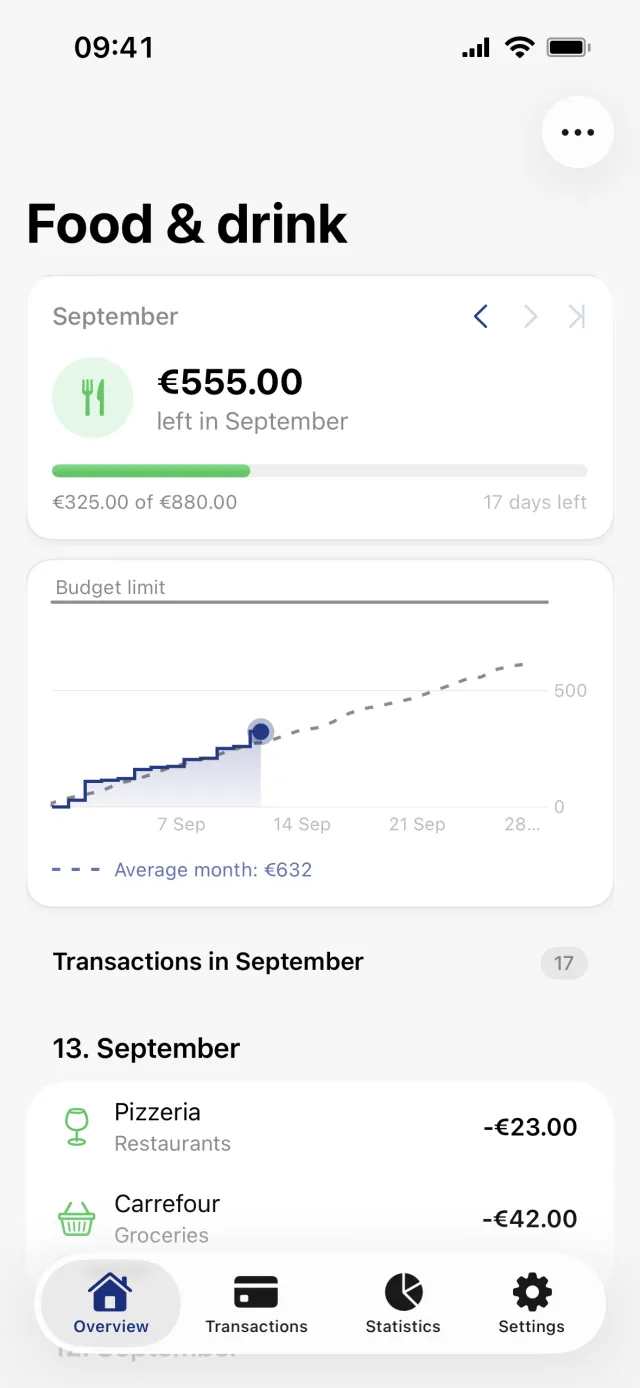
- Il numero grande è quello che resta, non quello che hai speso. L’importo speso compare nella piccola didascalia sotto la barra di avanzamento, come speso su limite.
- Entrate e rimborsi in una categoria del budget abbassano la cifra spesa, quindi un rimborso può riportare un budget sotto il limite.
- Le transazioni senza categoria non contano mai, e nemmeno quelle in sospeso.
- Una spesa ripartita su più mesi conta per intero nel mese in cui è stata pagata. I budget non usano la quota mensile che usano le statistiche.
- La barra è la spesa rispetto al limite, e la didascalia accanto conta alla rovescia quanto resta del periodo. Sotto la scheda un grafico traccia la stessa spesa man mano che si accumula, con una linea grigia “Limite di budget” e una linea tratteggiata della media quando c’è abbastanza storico per disegnarla.
- Oltre il limite, la scheda in Panoramica mostra un numero negativo e dice ancora “restanti”. Solo la schermata di dettaglio colora l’importo di rosso e dice “oltre il budget”.
- Non si riporta nulla. I soldi avanzati alla fine di un periodo non passano al successivo, e una spesa eccessiva non lo riduce.
Modifica o elimina un budget
- Apri il budget dalla sua scheda in Panoramica.
- Tocca i tre puntini in alto a destra.
- Scegli “Modifica” per riaprire lo stesso pannello di due pagine, oppure “Elimina” e poi conferma.
Buono a sapersi
- Eliminare un budget rimuove solo il budget. Transazioni, categorie e assegnazioni delle categorie restano esattamente come erano, e non si può annullare.
- I periodi passati vengono sempre misurati sul limite attuale, perché i vecchi limiti non vengono conservati. Se alzi l’importo, cambia la lettura di tutti i periodi precedenti.
Tieni tutto sotto controllo con Penge
Collega la tua banca e lascia che l’app categorizzi le spese e gestisca il budget in automatico.
Domande su questo argomento
- Posso guardare un periodo precedente?
- Sì, quando ce n’è uno da guardare. Una fila di frecce sopra il riepilogo torna indietro tra i periodi precedenti e salta avanti a quello in corso. La fila resta nascosta finché le categorie del budget non contengono una transazione più vecchia del periodo in cui ti trovi.
- Penge mi avvisa quando sforo il budget?
- No. Per un budget non ci sono notifiche push, indicatori o avvisi nell’app. La scheda e la schermata di dettaglio mostrano la cifra, ed è l’unico segnale che ricevi.
- Una categoria può stare in due budget?
- Sì. Non c’è limite al numero di budget a cui appartiene una categoria, e la sua spesa conta per intero in ciascuno.
- Perché nel mio budget c’è solo metà di un acquisto?
- Probabilmente per una rettifica. Una percentuale su un conto bancario o su un tag moltiplica l’importo prima che il budget lo conti. Trovi di più in [la tua quota di un conto cointestato](/help/la-tua-quota-di-un-conto-cointestato).