
Budget, statistiche e abbonamenti
Trova i tuoi abbonamenti in Penge
Penge può leggere il tuo storico delle transazioni e individuare i pagamenti che si ripetono. Non viene monitorato nulla finché non confermi, e quello che l’analisi non trova puoi aggiungerlo tu.
Dove sono gli abbonamenti?
“Abbonamenti” è una schermata, non una scheda. Aprila dalla scheda Impostazioni, sotto il titolo “Finanza”, oppure dalla scheda “Abbonamenti” in Panoramica. Da lì puoi cercare nello storico i pagamenti ricorrenti, confermare quelli che vale la pena monitorare e aggiungere quello che l’analisi non ha trovato.
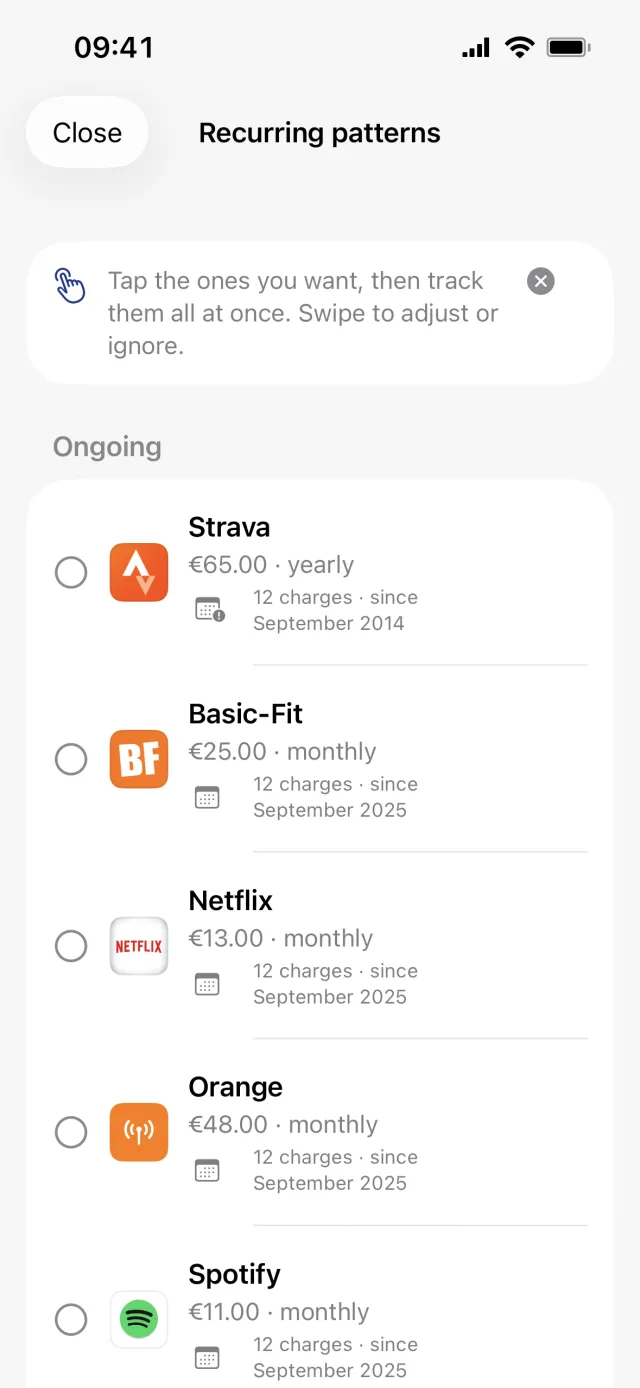
Lascia che Penge li trovi
- Apri “Abbonamenti”.
- Tocca il più in alto a destra e scegli “Trova nello storico”. Se non monitori ancora nulla, la schermata vuota offre la stessa cosa come “Verifica tutti i N pagamenti ricorrenti”.
- Nel pannello “Pagamenti ricorrenti da verificare”, tocca le righe che vuoi. I pagamenti ancora addebitati stanno sotto “In corso”, quelli che si sono fermati sotto “Precedenti”.
- Tocca “Monitora N abbonamenti” nella barra in basso.
- Se ci sono transazioni corrispondenti ancora senza categoria, “Applicare alle transazioni esistenti?” propone di sistemarle. Tocca “Applica N” oppure “Non ora”.
Buono a sapersi
- Spuntare una riga non la monitora. Non viene salvato nulla fino al pulsante nella barra in basso, e quel pulsante compare solo quando almeno una riga è spuntata.
- L’analisi gira sul server di Penge, quindi richiede una connessione. Senza, l’app riusa l’ultima analisi oppure mostra “Impossibile cercare suggerimenti” con un pulsante “Riprova”.
- Il rilevamento legge fino a tre anni di uscite. Le entrate non vengono mai proposte come abbonamento.
- Per essere riconosciuto, un pagamento deve avere intervalli compatibili con un ritmo settimanale, mensile o annuale, importi vicini tra loro e almeno tre date di addebito diverse, quattro se il ritmo è settimanale.
- Alcuni pagamenti regolari vengono tenuti fuori di proposito: affitto, mutuo, spese condominiali, tasse comunali, elettricità, finanziamenti e leasing auto, prestiti per studenti, risparmio, assegni di mantenimento e paghette, stipendio, giroconti tra i tuoi conti e tutto quello che sta in un gruppo escluso dalle statistiche. Assicurazioni, internet e TV, iscrizioni, asilo, abbonamenti ai trasporti e commissioni bancarie vengono invece proposti.
- Un abbonamento confermato in questo modo non riceve un nome suo. La riga prende come titolo la parola chiave, con l’iniziale maiuscola.
Ignora un pagamento ricorrente, o recuperalo
- Nel pannello “Pagamenti ricorrenti da verificare”, scorri una riga verso sinistra.
- Tocca “Ignora” per toglierla di mezzo, oppure “Modifica” per aprirla già compilata e cambiare parola chiave, ritmo, prezzo o categoria prima di salvare.
- I pagamenti ignorati si raccolgono sotto “Ignorati” in fondo allo stesso pannello. Tocca “Ripristina” su una riga per recuperarla.
Buono a sapersi
- Uno scorrimento completo attiva “Ignora”, non “Modifica”.
- I pagamenti ignorati sono salvati sul tuo account, quindi un “Ignora” resta anche dopo una reinstallazione e ti segue su un nuovo telefono.
- La notifica “Nuovi abbonamenti” lascia stare i pagamenti ignorati, quindi ignorarne uno lo zittisce anche lì.
- “Modifica” da solo non monitora nulla. Il pannello che apre va comunque salvato.
Aggiungine uno a mano
- In “Abbonamenti” tocca il più e scegli “Aggiungi manualmente”.
- Sotto “Parola chiave da cercare” scrivi una parola della descrizione del pagamento, per esempio netflix.
- Nella sezione “Pagamento” tocca “Si ripete” e scegli “Settimanale”, “Mensile” o “Annuale”.
- Scrivi il prezzo in “Importo previsto”.
- Sotto “Categorizza automaticamente” scegli una “Categoria” ed eventuali “Tag”. Un nome tuo va nella sezione “Nome” più sotto, ed è facoltativo.
- Tocca “Salva”.
Buono a sapersi
- Compila “Importo previsto”. Un abbonamento salvato con quel campo vuoto non impara mai un prezzo, per quanti addebiti arrivino, e non conta mai nella cifra del costo mensile.
- La parola chiave deve avere almeno tre lettere o cifre dopo aver tolto spazi e punteggiatura, e il ritmo è obbligatorio. Entrambi gli errori compaiono solo dopo il primo tocco su “Salva”.
- La ricerca ignora le maiuscole ma non gli accenti, quindi cafe non corrisponde a CAFÉ.
- Puoi anche partire da un pagamento: apri la transazione, tocca “Modifica”, poi “Segna come abbonamento”. Vengono riportate solo la parola chiave e la valuta.
- Quanto costa tutto questo è spiegato in quanto costano gli abbonamenti.
Tieni tutto sotto controllo con Penge
Collega la tua banca e lascia che l’app categorizzi le spese e gestisca il budget in automatico.
Domande su questo argomento
- Perché il mio affitto non viene proposto come abbonamento?
- Di proposito. Affitto, mutuo, spese condominiali, elettricità, prestiti, risparmio, stipendio e giroconti tra i tuoi conti vengono tenuti fuori, in base a come hai categorizzato tu quei pagamenti. Puoi comunque aggiungerne uno a mano se vuoi monitorarlo.
- Un pagamento che monitoro già manca dall’elenco. Perché?
- I pagamenti già coperti da un abbonamento o dalla parola chiave di una regola di categorizzazione vengono tolti prima di mostrare l’elenco, così non ti viene mai proposta due volte la stessa cosa.
- Che differenza c’è tra un abbonamento e una regola?
- Entrambi sono una parola chiave con una categoria e dei tag. Un abbonamento aggiunge un ritmo, un prezzo, un insieme di addebiti collegati, il grafico dei costi e uno stato “in corso” o “terminato”. Una regola si può disattivare senza eliminarla; un abbonamento no.
- Monitorare un abbonamento ricategorizza le mie vecchie transazioni?
- Solo quelle ancora senza categoria, e solo dopo che le hai confermate nel pannello “Applicare alle transazioni esistenti?”. Quello che hai già categorizzato resta com’è.