
Categorie, regole e tag
Regole di categorizzazione: decidi un negozio una volta sola
Una regola è una parola chiave più una categoria. Ogni nuova transazione il cui testo contiene la parola chiave viene categorizzata prima ancora che tu la guardi, così un negozio in cui vai ogni settimana va deciso una volta sola.
Come si crea una regola?
Apri la scheda Impostazioni, tocca “Regole di categorizzazione”, poi il più, poi “Aggiungi manualmente”. Scrivi la parola chiave sotto “Parola chiave da cercare”, scegli una “Categoria” e tocca “Salva”. Se corrisponde a transazioni senza categoria che hai già, Penge prima chiede, con tutte le corrispondenze spuntate, e non cambia nulla finché non tocchi “Applica”.
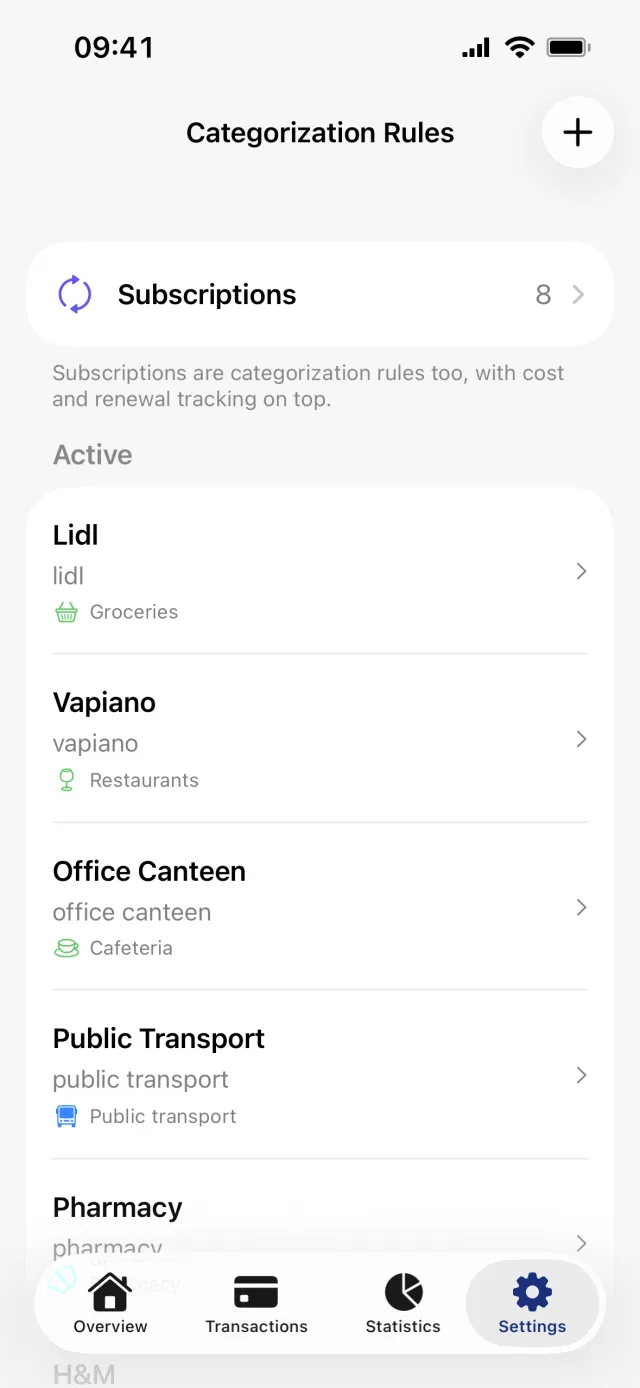
Crea una regola
- Apri la scheda Impostazioni e tocca “Regole di categorizzazione” sotto “Finanza”.
- Tocca il più e scegli “Aggiungi manualmente”. Se non hai ancora regole, usa invece il pulsante nella schermata vuota.
- Sotto “Parola chiave da cercare” scrivi la parte del testo che si ripete. Il solo nome del negozio funziona meglio dell’intera riga.
- Sotto “Categorizza automaticamente” tocca “Categoria” e scegline una. Puoi aggiungere anche dei “Tag” e dare alla regola un “Nome”.
- Tocca “Salva”.
- Se compare un pannello intitolato “Applicare alle transazioni esistenti?”, tutte le corrispondenze sono già spuntate. Togli la spunta a quello che vuoi lasciare com’è e tocca “Applica”.
Buono a sapersi
- Una parola chiave deve avere almeno tre lettere o cifre.
- La ricerca ignora maiuscole e punteggiatura e scarta un numero di riferimento finale, ma tiene conto degli accenti: cafe non corrisponde a CAFÉ.
- Una regola riempie solo una categoria vuota. Non cambia mai una categoria che hai scelto tu, e non tocca mai le transazioni in sospeso.
- Le regole agiscono prima dei suggerimenti, quindi una transazione presa da una regola non riceve alcun suggerimento.
- Le regole si applicano che la categorizzazione automatica sia attiva o no. Sono istruzioni, non ipotesi.
- Una regola con tag ma senza categoria non fa comparire la domanda “Applicare alle transazioni esistenti?”. I suoi tag arrivano solo alle transazioni future.
Crea una regola dalla transazione che hai davanti
- Apri la transazione.
- Tocca “Modifica” in alto a destra.
- Tocca “Aggiungi regola di categorizzazione”.
- Accorcia la parola chiave, che all’inizio è l’intera descrizione ripulita, scegli una categoria e tocca “Salva”.
Se una regola copre già quella transazione, la stessa riga dice “Modifica regola di categorizzazione” e apre la regola che hai invece di crearne una seconda.
Fatti suggerire regole dal tuo storico
- Apri Impostazioni, poi “Regole di categorizzazione”.
- Tocca il più e scegli “Suggerisci dallo storico”. Finché non hai nessuna regola, l’analisi parte da sola.
- Nella schermata “Regole suggerite” tocca una riga sotto “Regole suggerite”.
- Controlla la parola chiave e la categoria, poi tocca “Salva”.
- Tocca “Mostra altro” per altri venti suggerimenti, oppure “Fine” per chiudere.
Buono a sapersi
- L’analisi cerca i negozi che categorizzi sempre allo stesso modo e che nessuna regola o abbonamento copre ancora.
- La percentuale accanto a un suggerimento è la quota delle transazioni già categorizzate di quel negozio che stanno in quella categoria, negli ultimi dodici mesi. Non significa che ogni transazione del negozio abbia una categoria.
- L’analisi gira sul server, quindi richiede una connessione.
- Dopo la tua prima regola, l’analisi parte solo quando la chiedi dal menu del più.
Disattiva, modifica o elimina una regola
- Apri Impostazioni, poi “Regole di categorizzazione”. Le regole sono divise tra “Attiva” e “Non attive”.
- Tocca una regola per aprire “Modifica regola”.
- Disattiva “Attiva” e tocca “Salva” per mettere da parte una regola senza perderla.
- Per rimuoverla del tutto, scorri la sua riga verso sinistra e tocca “Elimina”. Non c’è nessuna conferma.
Buono a sapersi
- Disattivare o eliminare una regola non annulla nulla. Le transazioni che ha già categorizzato tengono la loro categoria.
- Modificare la parola chiave di una regola esistente può far ricomparire il pannello “Applicare alle transazioni esistenti?” quando salvi.
Tieni tutto sotto controllo con Penge
Collega la tua banca e lascia che l’app categorizzi le spese e gestisca il budget in automatico.
Domande su questo argomento
- Che differenza c’è tra una regola e “Categorizzare le transazioni simili?”
- Quel pannello è un riordino una tantum delle transazioni che hai già. Una regola resta valida e continua a lavorare sulle transazioni non ancora arrivate.
- Cosa succede quando due regole corrispondono alla stessa transazione?
- La categoria viene dalla prima corrispondenza in ordine, con gli abbonamenti prima delle regole e le più vecchie prima delle più nuove. I tag di tutte le regole corrispondenti vengono sommati.
- Un abbonamento è la stessa cosa di una regola?
- Trova le transazioni e le categorizza allo stesso modo, e in più tiene traccia del costo e del rinnovo. Se vuoi controllare anche il prezzo oltre a impostare la categoria, segnala invece come abbonamento.