
Categorie, regole e tag
Tag: una seconda etichetta per le tue transazioni
Una categoria risponde alla domanda: cos’era questa transazione? Un tag risponde a tutto il resto che vorrai chiederti dopo: quale vacanza, quale progetto, quale parte del conto era davvero tua.
Come si tagga una transazione?
Nella scheda Transazioni scorri la riga verso sinistra e tocca “Aggiungi tag”, poi scegli un tag dall’elenco. In una transazione già aperta, la sezione “Tag” contiene lo stesso selettore. Toccare un tag che la transazione ha già lo toglie di nuovo.
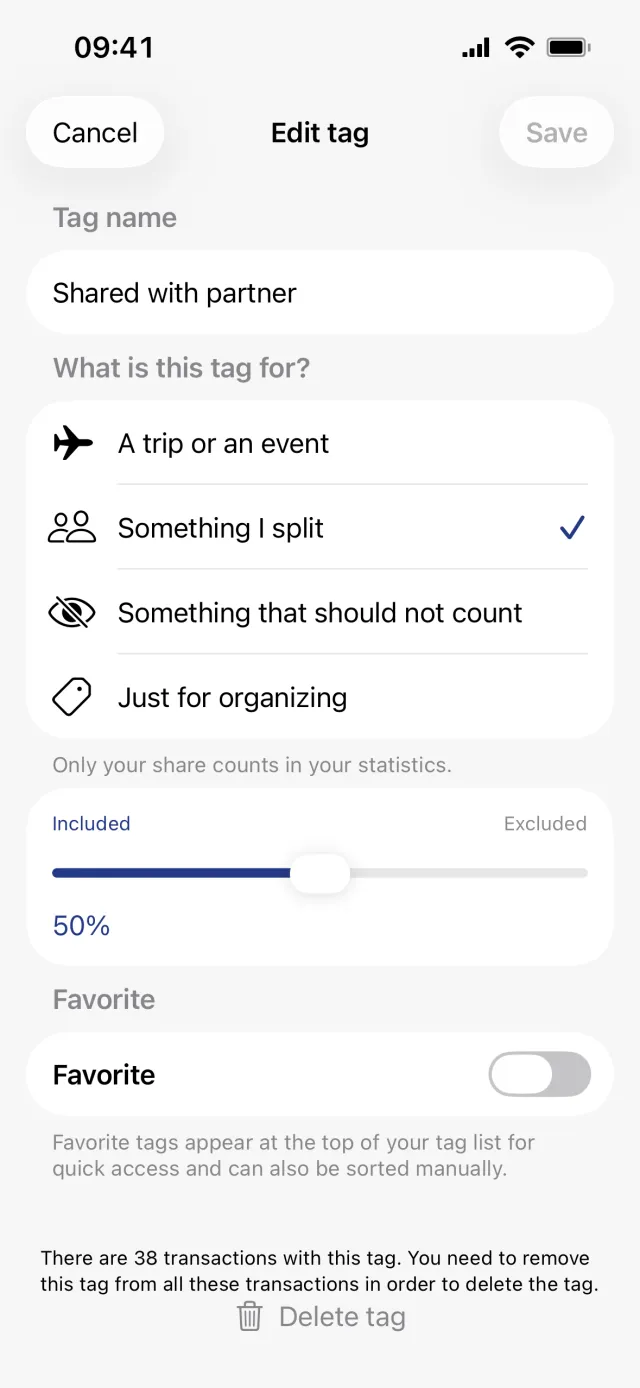
Crea un tag
- Apri la scheda Impostazioni e tocca “Tag” sotto “Finanza”. La schermata si intitola “Modifica tag”.
- Tocca il più in alto a destra e scegli “Crea un tag”.
- Scrivi un nome sotto “Nome”.
- Sotto “A cosa serve questo tag?” scegli “Un viaggio o un evento”, “Qualcosa che divido”, “Qualcosa che non deve contare” o “Solo per organizzare”.
- Attiva “Preferito” per fissare il tag in cima a ogni elenco di tag.
- Tocca “Salva”.
Puoi anche crearne uno senza uscire da una transazione: scorri la riga verso sinistra, tocca “Aggiungi tag”, poi apri il menu in alto a destra nell’elenco dei tag e scegli “Crea un tag”.
A cosa serve questo tag?
- “Un viaggio o un evento”: vedi quanto è costato un intero viaggio. Tutto ciò che tagghi conta per intero.
- “Qualcosa che divido”: conta solo la tua parte. Il cursore parte dal 50 per cento e lo trascini fino alla quota che paghi.
- “Qualcosa che non deve contare”: niente con questo tag conta nelle tue statistiche.
- “Solo per organizzare”: un tag semplice. Tutto conta come al solito.
Anche un viaggio o un tag semplice può contare solo una parte dell’importo. Attiva “Conta solo una parte” e compare lo stesso cursore, che parte dal 50 per cento.
Cosa fa un tag con una percentuale
La percentuale è la quota dell’importo che arriva nelle statistiche e nei budget. Metti un conto al ristorante condiviso su un tag al 50 per cento e conta solo metà. L’elenco delle transazioni continua a mostrare l’importo intero, perché il tag cambia i conti, non il pagamento.
Buono a sapersi
- Le didascalie dicono “Incluso” a sinistra ed “Escluso” a destra, ma quello che conta è il numero sotto il cursore, e trascinando verso destra aumenta. Al 100 per cento conta l’intero importo.
- Due tag con una percentuale sulla stessa transazione si moltiplicano. 50 per cento e 50 per cento lasciano il 25 per cento.
- Un tag con una percentuale la mostra tra parentesi dopo il nome, negli elenchi dei tag e sulle transazioni.
- Nella scheda Statistiche l’elenco dei tag mostra prima i preferiti, poi raggruppa gli altri sotto “Viaggi”, “Condiviso”, “Non conteggiato” e “Altri tag”.
- La scheda Statistiche ha un interruttore “Applica rettifiche” che esclude del tutto le percentuali dei tag dai grafici.
- Se un intero conto è tuo solo in parte, dai invece al conto la sua quota. Così non devi taggare ogni sua transazione.
Tagga più transazioni insieme
- Tieni premuta una riga per circa mezzo secondo.
- Tocca le altre righe che vuoi includere.
- Tocca “Tag” nella barra in basso.
- Nella schermata “Tagga le selezionate” tocca un tag.
Buono a sapersi
- Una spunta significa che tutte le transazioni selezionate hanno già quel tag. Toccandolo lo togli da tutte.
- La selezione resta attiva anche dopo, quindi puoi aggiungere subito un secondo tag. L’elenco invece si chiude dopo ogni tocco, a meno che tu non disattivi “Chiudi l’elenco dei tag dopo averne aggiunto uno” in Impostazioni, poi “Preferenze”.
- Taggare richiede una connessione, e le transazioni in sospeso non si possono taggare.
Rinomina, riordina ed elimina i tag
- Apri Impostazioni, poi “Tag”.
- Tocca un tag per aprire “Modifica tag”. Rinominalo, cambia a cosa serve o “Preferito”, poi tocca “Salva”.
- Trascina le righe nella sezione “Preferiti” per riordinarle.
- Per eliminarlo, apri il tag, tocca “Elimina tag” in fondo e conferma con “Conferma eliminazione”.
Buono a sapersi
- Un tag non si può eliminare finché c’è ancora una transazione che lo porta. Il pulsante resta grigio e il pannello dice quante transazioni sono d’intralcio.
- Si possono riordinare solo i preferiti. Tutti gli altri tag sono ordinati in base all’ultimo utilizzo, dal più recente.
- Rinominare un tag lo rinomina su ogni transazione. Non esiste un testo del tag per singola transazione.
- I tag non hanno colori né livelli. Sono un unico elenco piatto.
Tieni tutto sotto controllo con Penge
Collega la tua banca e lascia che l’app categorizzi le spese e gestisca il budget in automatico.
Domande su questo argomento
- Posso cercare il nome di un tag nell’elenco delle transazioni?
- No. La ricerca copre la descrizione, la nota e l’importo. Per vedere tutto quello che ha un certo tag, usa il filtro “Tag” nella fila sopra l’elenco, che può anche escludere un tag.
- Un tag cambia l’importo che mostra la mia banca?
- No. Nulla di quello che fa Penge viene scritto nella tua banca, e l’elenco delle transazioni continua a mostrare l’importo reale. Un tag cambia solo quello che contano le statistiche e i budget.
- Che differenza c’è tra un tag e una categoria?
- Una transazione ha una sola categoria, e le categorie guidano statistiche e budget. I tag sono etichette libere, quante ne vuoi per transazione, per guardare le stesse transazioni da un’altra angolazione.