
Så ser du utgifterna utan att öppna appen

Medgrundare av Penge · Publicerad 12 september 2026 · 6 min läsning
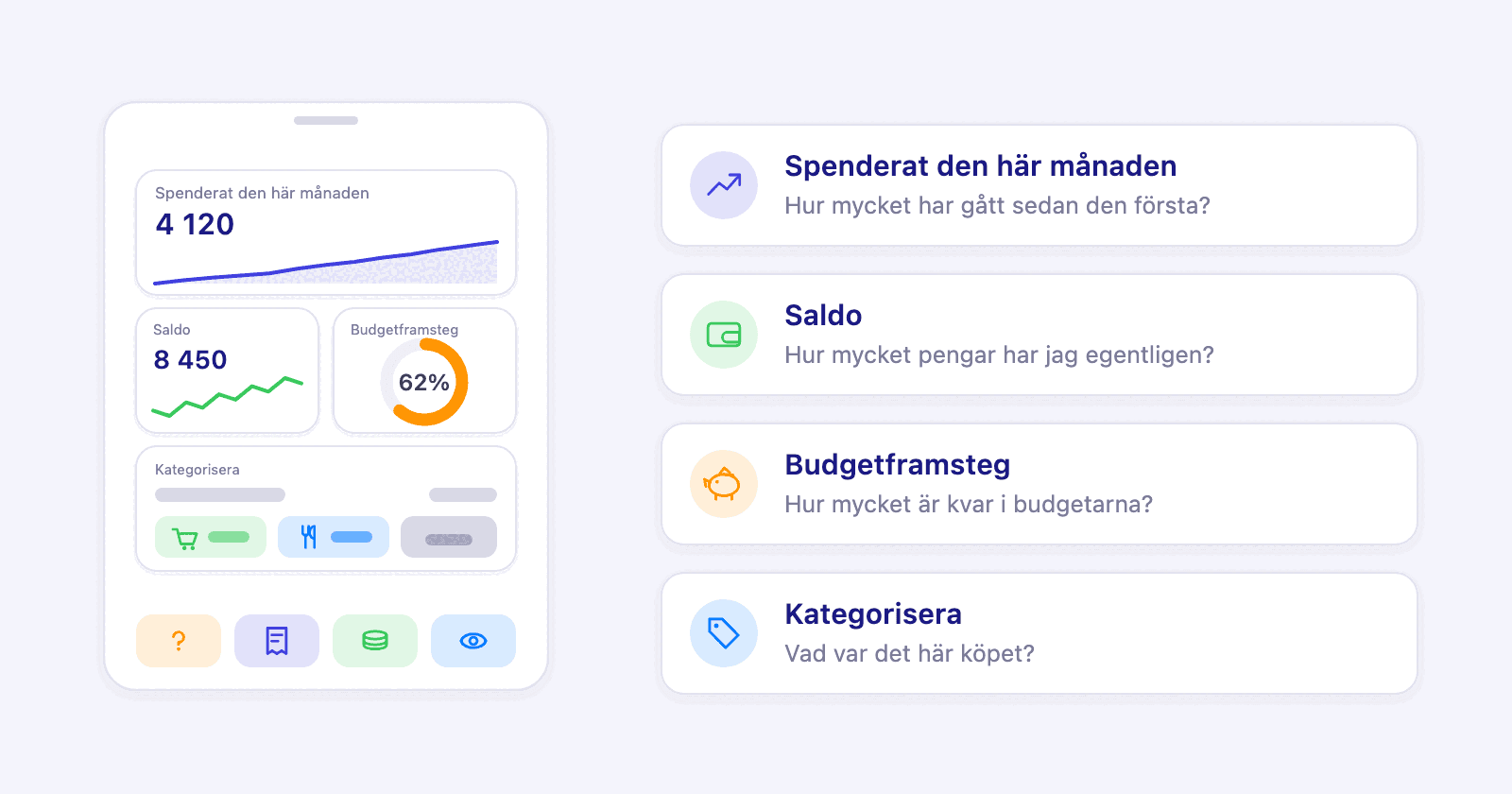
De flesta pengafrågor tar två sekunder att svara på och en halv minut av tryckande att nå fram till. En widget tar bort tryckandet. Penge har åtta av dem till hemskärmen, sex som också passar på låsskärmen, plus fyra kontroller.
Kort sammanfattat
- Penge har åtta widgetar till hemskärmen, och sex av dem passar även på låsskärmen.
- Sex av de åtta går att redigera efter att du placerat dem, så widgeten följer de konton, budgetar eller den månad du bryr dig om.
- Kategorisera är den enda widgeten du kan göra något i: tryck på en föreslagen kategori så är transaktionen satt, eller hoppa över den till senare.
- Fyra kontroller kan läggas i Kontrollcenter, i en plats på låsskärmen eller på snabbknappen: Kategorisera, Lägg till transaktion, Saldo och Dölj belopp.
- Widgetarna läser en ögonblicksbild som Penge skriver varje gång transaktionerna ändras, så siffrorna står kvar med appen stängd.
Hur ser jag utgifterna utan att öppna appen?
Lägg en Penge-widget på hemskärmen. Håll fingret på en tom yta, tryck Redigera, sedan Lägg till widget, och sök efter Penge. Välj den som svarar på frågan du hela tiden öppnar appen för: vad du har spenderat den här månaden, vad som är kvar av en budget, eller vad du har på kontot just nu.
En budgetapp har ett problem som inte alls handlar om budget: du måste öppna den. För det mesta är frågan liten. Har jag råd med det här. Hur mycket är kvar på mat den här månaden. Gick kortköpet igenom. Att öppna en app, vänta på synk och hitta rätt skärm är mycket jobb för ett svar som tar två sekunder, och efter några veckor slutar folk fråga.
En widget gör frågan till en blick. Siffran står på skärmen du ändå tittar på fyrtio gånger om dagen, så du ser den vare sig du tänkte kolla eller inte, och det är största delen av värdet. I övrigt ändras ingenting: widgeten är ett fönster mot samma siffror.
Vilken widget svarar på vilken fråga?
Var och en av de åtta är byggd kring en enda fråga. Saldo svarar på vad du har, Spenderat den här månaden på vad som gått, Budgetframsteg på vad som är kvar, Förbrukningstakt på hur fort det går, och Kategorisera på vad ett köp var. Välj efter frågan du ställer oftast.
| Widget | Frågan den svarar på | Storlekar |
|---|---|---|
| Kategorisera | Vad var det här köpet, och kan jag sätta det nu? | Liten, medium, stor. Även låsskärm |
| Saldo | Hur mycket pengar har jag egentligen? | Liten, medium. Även låsskärm |
| Spenderat den här månaden | Hur mycket har gått sedan den första? | Liten, medium. Även låsskärm |
| Budgetframsteg | Hur mycket är kvar i budgetarna? | Liten, medium. Även låsskärm |
| Förbrukningstakt | Spenderar jag fortare än en vanlig månad? | Liten. Även låsskärm |
| Toppkategorier | Vart går pengarna den här månaden? | Liten, medium |
| Månadssammanfattning | Slutade förra månaden på plus eller minus? | Liten, medium |
| Okategoriserade transaktioner | Hur många transaktioner väntar på mig? | Liten. Även låsskärm |
Två widgetar är oftast rätt antal. En för frågan du ställer dagligen och en för frågan du hela tiden glömmer att ställa. Åtta av dem på en sida blir en instrumentpanel som ingen läser.
Vad gör varje widget användbar?
Saldo är den de flesta lägger ut först. Den lilla storleken visar totalen över alla konton med en kurva för de senaste 30 dagarna. Medium tar med kontona vid namn och deras egna saldon, upp till fyra av dem. En bankanslutning håller i 90 dagar innan den måste förnyas, och när en har fallit bort säger widgeten hur många konton som behöver anslutas på nytt, i stället för att tyst visa en total där en bank saknas.
Spenderat den här månaden ritar månaden som en löpande summa, så formen säger lika mycket som siffran. En streckad linje följer din genomsnittsmånad, vilket gör en dyr vecka tydlig runt den 12:e i stället för på sista dagen. Budgetframsteg är en ring per budget, en i den lilla storleken och tre i medium, och den blir röd när budgeten är slut.
Förbrukningstakt ställer en annan fråga än de övriga: inte hur mycket, utan hur fort. Den gör månaden så här långt till ett belopp per dag och säger hur långt över eller under det vanliga du ligger. Det är widgeten som fångar en dyr månad medan det fortfarande finns tid att göra något åt den.
Toppkategorier och Månadssammanfattning är till för att se bakåt. Toppkategorier rangordnar månaden efter kategori med varje kategoris andel av totalen. Månadssammanfattning visar inkomst, utgifter och skillnaden för din senaste hela månad, bredvid månaden före. Okategoriserade transaktioner är en ren räknare över hur många som väntar, med ett grönt sigill när det inte finns några kvar.
Kan jag göra något från en widget, eller bara titta?
En av dem kan agera. Kategorisera visar nästa transaktion utan kategori och upp till tre kategorier föreslagna utifrån din egen historik, som knappar. Trycker du på en sätts kategorin och nästa transaktion tar platsen. Den lilla storleken rymmer ett förslag, medium två, stor alla tre plus hoppa över.
Trycken sparas och sätts nästa gång du öppnar Penge, eftersom en widget inte når appens databas på egen hand. Widgeten döljer dem du redan tagit, så nästa transaktion glider in och du ser aldrig samma två gånger. Hoppa över tar dig förbi en du inte är redo att bestämma dig för, och den kommer tillbaka senare i stället för att försvinna.
Det är widgeten som betalar för sig själv, för det är en hög med okategoriserade transaktioner som får folk att ge upp en budgetapp. Förslagen kommer från din egen historik, och automatisk kategorisering kan sätta de säkraste själv, så widgeten blir kvar med de verkligt tveksamma.
Vad kan jag ändra när widgeten väl ligger där?
Håll fingret på widgeten och välj Redigera widget. Sex av de åtta har något att ändra där, och valet sparas på just den kopian, så du kan lägga ut samma widget två gånger med olika inställningar.
- Saldo: välj kontona som ska summeras, eller lämna tomt för totalen över alla konton.
- Budgetframsteg: välj budgetarna och ordningen, eller lämna tomt så leder de som är närmast gränsen. Visa det som är kvar eller det som gått.
- Spenderat den här månaden: jämför med din genomsnittsmånad, med förra månaden, eller med ingenting.
- Toppkategorier: den här månaden eller förra, och håll utanför kategorier som annars skulle dominera listan.
- Förbrukningstakt: sätt ett månadsmål att mäta mot i stället för genomsnittsmånaden.
- Kategorisera: börja med de nyaste transaktionerna eller de äldsta.
Månadssammanfattning och Okategoriserade transaktioner har inget att ställa in, för de har bara en sak var att visa. Två kopior av Budgetframsteg är ett vanligt upplägg: en som följer matbudgeten, en som följer allt annat.
Vad tillför kontrollerna på låsskärmen och snabbknappen?
Fyra kontroller, som iOS låter dig lägga i Kontrollcenter, i en plats på låsskärmen eller på snabbknappen. Kategorisera visar hur många transaktioner som väntar och öppnar dem. Lägg till transaktion öppnar Penge redo för ett kontantköp. Saldo visar totalen. Dölj belopp maskerar varje siffra med ett tryck.
Kontroller är mindre än widgetar, och de sitter någonstans du når utan att lämna det du håller på med. Svep ned från övre högra hörnet, håll fingret nedtryckt och tryck Lägg till en kontroll för att få en i Kontrollcenter.[1] Samma fyra kan fylla en plats på låsskärmen, och på en modell med snabbknapp kan de läggas på den under Inställningar.[2]
Dölj belopp är den som är värd att känna till även om du hoppar över resten. Den maskerar varje belopp i appen och på hemskärmen samtidigt, så ingenting går att läsa över axeln på bussen, och ett tryck tar tillbaka siffrorna.
Hur lägger jag ut en?
- Håll fingret på en tom yta på hemskärmen tills apparna börjar skaka.
- Tryck Redigera, sedan Lägg till widget, och sök efter Penge.
- Välj en widget, svep genom storlekarna och tryck Lägg till widget.
- Håll fingret på widgeten och välj Redigera widget för att ändra vad den visar.
Apples egen guide går igenom samma steg för vilken app som helst, inklusive hur du tar bort en widget igen och hur du staplar flera på samma plats.[3] Inne i Penge visar Inställningar och sedan Widgets alla åtta uppritade med dina egna siffror, så du ser hur en widget blir innan du går ut och placerar den.
Bra att veta
- En widget som visar ett streck har inga siffror för den här månaden ännu.
- Tryck i Kategorisera-widgeten sätts nästa gång du öppnar Penge.
- Dölj belopp maskerar siffrorna i appen och i alla widgetar samtidigt.
Fungerar widgetarna med appen stängd?
Ja. Penge skriver en ögonblicksbild av dina siffror varje gång transaktionerna ändras, och widgetarna läser den, inte appen. iOS uppdaterar dem minst varje halvtimme och alltid när en ny dag börjar, så en widget visar aldrig gårdagens månad.
Det är också därför widgetarna är värda att ställa in tidigt i stället för som en sista putsning. De är den del av Penge du ser utan att bestämma dig för det, och det är precis den vanan en månatlig ekonomikoll försöker bygga. Penge körs på iPhone, ansluter till över 2300 banker i mer än 30 länder, och bankanslutningen ger bara läsbehörighet.
Källor
Få full koll med Penge
Koppla din bank och låt appen kategorisera och budgetera automatiskt.
Vanliga frågor
- Hur många widgetar har Penge?
- Åtta till hemskärmen, varav sex även passar på låsskärmen, plus fyra kontroller till Kontrollcenter, låsskärmen och snabbknappen.
- Kan jag kategorisera en transaktion från en widget?
- Ja. Kategorisera-widgeten visar nästa transaktion utan kategori och upp till tre föreslagna kategorier som knappar. Trycker du på en sätts den, och valet sparas till nästa gång du öppnar appen.
- Fungerar budgetwidgetar utan att appen är öppen?
- Ja. Appen skriver en ögonblicksbild av siffrorna varje gång transaktionerna ändras, och widgeten läser den, så siffrorna står där vare sig appen varit öppen i dag eller inte.
- Kan jag dölja beloppen på hemskärmen?
- Ja. Penge har en Dölj belopp-kontroll som maskerar varje belopp i appen och i widgetarna samtidigt, så ingenting går att läsa av en blick på hemskärmen.
- Kan jag välja vilken budget en widget visar?
- Ja. Håll fingret på widgeten, välj Redigera widget och plocka budgetarna och ordningen. Lämnas det tomt följer widgeten de budgetar som är närmast sin gräns.