
Banken går inte att koppla: ladda upp kontoutdraget i stället

Medgrundare av Penge · Publicerad 13 september 2026 · 6 min läsning
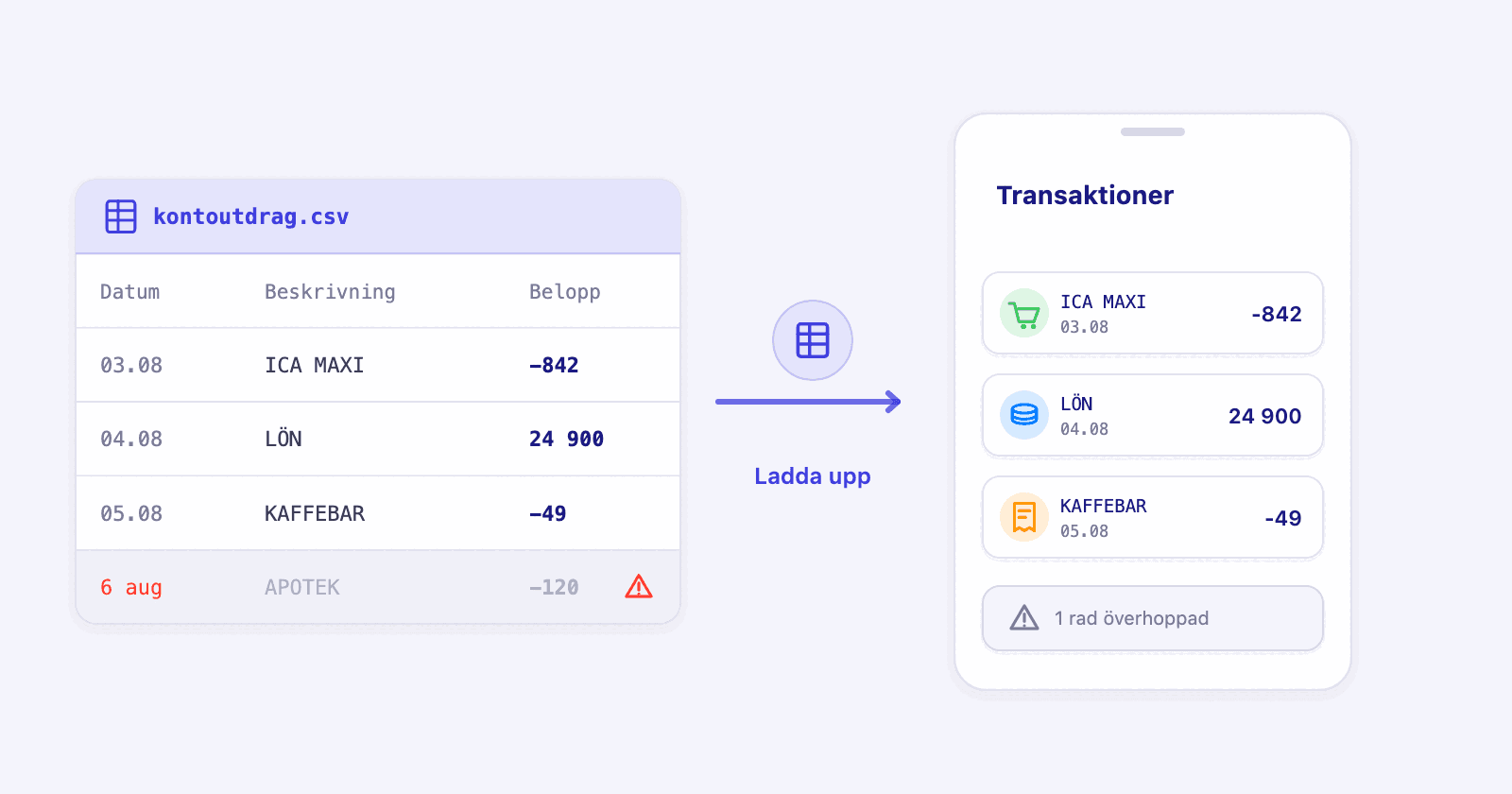
Open banking når många banker. Den når inte alla. Fanns inte din där när du sökte har din översikt ett hål, och en budget med hål i är en budget du slutar öppna. Ett kontoutdrag som fil är vägen in.
Kort sammanfattat
- Nästan alla banker kan exportera ett kontoutdrag, även de som open banking inte når. Penge läser PDF, CSV och Excel.
- CSV och Excel är det bättre valet. Penge läser dem själv och visar vilken kolumn den tog för datum, beskrivning och belopp, så att du kan rätta den.
- En PDF läses av ChatGPT, som du får frågan om först. Den kan utelämna en rad utan att säga till, så jämför antalet i förhandsvisningen med kontoutdraget.
- En rad som din bank skrivit i ett format Penge inte läser stoppar inte längre hela uppladdningen. Resten kommer in, och raderna som hoppas över listas.
- Uppladdade transaktioner hamnar i samma lista, statistik och budget som de banken skickar in, på det konto du väljer.
Hur får du in banken i en budgetapp när den inte går att koppla?
Du exporterar ett kontoutdrag från internetbanken och laddar upp filen. I Penge går du till Inställningar, sedan Filimport, trycker på plus och väljer en .csv-, .xlsx- eller .pdf-fil. En förhandsvisning visar vad som lästes. Välj konto, kontrollera kolumnerna, och Spara lägger transaktionerna i översikten.
Penge ansluter till över 2300 banker i mer än 30 länder, och den listan är fortfarande inte allt. Små lokala banker, vissa kortutgivare och några kontotyper står utanför. Du märker det på samma sätt som alla andra: du söker upp din bank när du lägger till ett konto, och den finns inte där.
Det är där de flesta stänger appen. Det är värt att låta bli, för filvägen ger dig samma siffror. Den är en ögonblicksbild och inte en levande koppling, så inget kommer in av sig självt efteråt och du upprepar exporten när du vill ha nästa månad. I gengäld får du en månad som stämmer.
Var hittar du kontoutdraget i internetbanken?
Öppna själva kontot och inte förstasidan, välj perioden du vill ha, och leta efter en knapp för nedladdning eller export nära transaktionslistan. De flesta banker erbjuder både en PDF gjord för utskrift och en datafil. Ta datafilen. Den ligger oftast i internetbanken och inte i appen.
Varje bank kallar det sitt, så det hjälper att kunna orden. Det du är ute efter är kontoutdraget i ett format som en maskin kan läsa. Så här beskriver tre svenska banker vägen dit i sina egna hjälptexter:
| Bank | Vägen den beskriver | Vad du får |
|---|---|---|
| Swedbank | Menyvalet Konton och kort, sedan kontot | Två års transaktioner. Sidan namnger inget filformat[1] |
| SEB | Konton och kort, Mina konton, kontot, sedan Kontodetaljer | Sidan namnger inget filformat[2] |
| Handelsbanken | Internetbanken, 24 månaders transaktioner på kontot | Sidan beskriver att se och skriva ut dem, och namnger inget filformat[3] |
Det säger något i sig. De svenska bankernas egna sidor för privatkunder beskriver att se och skriva ut, sällan att ladda ner en datafil, så leta efter knappen i själva kontovyn i stället för i hjälptexten. Hittar du ingen fil alls, skriv ut kontoutdraget till PDF och ladda upp den. Det är den svagare vägen, och det är fortfarande en väg.
Bra att veta
- Välj datumintervallet innan du exporterar. En fil med de tre senaste månaderna är en bättre första uppladdning än en med de tre senaste åren, eftersom du kan kontrollera den.
- Vissa banker gömmer exporten bakom en meny på kontot, ofta samma meny som utskrift, och ibland bakom tre punkter.
- Bankmenyer byggs om. Har orden ovan flyttat sig, leta runt transaktionslistan i stället för i inställningarna.
Vilken fil bör du exportera: CSV, Excel eller PDF?
CSV först, Excel sedan, PDF sist. CSV och Excel läser Penge själv, och du ser och kan ändra vilken kolumn den använde till varje fält. En PDF skickas till ChatGPT för att läsas, vilket fungerar men inte är exakt. Exakt tre typer godtas: .csv, .xlsx och .pdf.
| Format | Hur den läses | Värt att veta |
|---|---|---|
| CSV | Av Penge, på egen hand | Du väljer själv kolumnerna för datum, beskrivning och belopp. Den mest förutsägbara av de tre. |
| Excel (.xlsx) | Av Penge, på egen hand | Bara det första bladet läses. Gamla .xls-filer godtas inte, så spara om den som .xlsx. |
| Av ChatGPT | Du får frågan innan filen skickas. Rader kan försvinna utan varning, så räkna dem i förhandsvisningen. |
PDF-vägen finns för att vissa banker inte erbjuder något annat, och då är den verkligen användbar. Den är inte den du bör ta när du har ett val. En CSV med samma månad läses av regler du kan granska, och den tappar aldrig en rad i tysthet.
Bra att veta
- OFX, QIF, CAMT och .xls läses inte. Är det allt banken erbjuder öppnar du filen i ett kalkylblad och sparar den som .csv eller .xlsx.
- En fil per uppladdning. Ett år i tolv månadsfiler är tolv uppladdningar.
- Oavsett format laddas filen upp till Penge och förvaras i ett privat utrymme för ditt konto, och den följer med i din dataexport.
Hur ser en ren fil ut?
En rubrikrad med kolumnnamn, sedan en rad per transaktion, med datum, beskrivning och belopp. Pengar ut bör vara negativa. Allt som står ovanför rubrikraden, som kontonummer och datumintervall, bör tas bort, eftersom den första raden läses som kolumnnamnen.
De flesta bankexporter ser redan ut så och behöver ingenting. Gör de inte det löser en minut i ett kalkylblad saken. Så här ser en fil som Penge läser utan att klaga ut:
| Datum | Beskrivning | Belopp |
|---|---|---|
| 03.08.2026 | ICA MAXI | -842.00 |
| 04.08.2026 | LÖN | 24900.00 |
| 05.08.2026 | KAFFEBAR | -49.00 |
| 06.08.2026 | APOTEK | -120.00 |
- Datum skrivna med siffror. Penge provar en lång lista med sifferformat och behåller det som passar flest rader, så 03.08.2026, 03/08/26 och 2026-08-03 fungerar alla. Ett datum skrivet som 6 aug läses inte.
- En beloppskolumn, med minustecken på pengarna som gick ut. Både 1 234,56 och 1,234.56 förstås, så du behöver inte ändra skiljetecknen.
- Två kolumner i stället, en för in och en för ut, fungerar också. Penge slår ihop dem till en och gör den utgående negativ.
- En beskrivningskolumn med riktig text i. Butiksnamnet, mottagaren, meddelandet på betalningen: det banken skriver där.
- En anteckningskolumn är valfri. Välj en i förhandsvisningen, eller sätt den till Ingen.
Bra att veta
- En kolumn föreslås bara som belopp om varenda cell i den ser ut som ett tal, så ett löst ord i en rad tar hela kolumnen ur spel.
- En valutakolumn ignoreras. Varje uppladdad rad bokförs i din huvudvaluta, och det finns ingen valutaväljare.
- Kommer tecknen ut omvänt har förhandsvisningen reglaget Invertera belopp, som vänder alla rader på en gång.
Vad händer med en rad som Penge inte kan läsa?
Den utelämnas, och resten av filen laddas upp ändå. Förhandsvisningen säger hur många rader som hoppas över och vilken kolumn som orsakade det, och Visa rader som hoppas över listar dem med det de andra kolumnerna innehöll, så du ser vad som saknas innan du sparar.
Det här brukade vara den irriterande delen av varje filimport. En rad med tomt datum, en summarad längst ner, en räntepost skriven annorlunda än resten, och hela filen avvisades utan att säga varför. Nu kostar en dålig rad dig den raden, inte uppladdningen.
Att se vilka rader det är säger dig oftast vad du ska göra. Är de överhoppade raderna en summarad och en sidhuvud kan du bortse från dem och spara. Är de tio riktiga transaktioner som alla har datumet skrivet på samma udda sätt stänger du förhandsvisningen, rättar kolumnen i ett kalkylblad och laddar upp igen.
Bra att veta
- Listan visar de tio första raderna som hoppas över, och säger sedan hur många fler det finns.
- Raderna går bara att läsa, inte att redigera. Du kan inte rädda en av dem därifrån, så lösningen är ett annat kolumnval eller en snyggare fil.
- Rader hoppas oftast över en kolumn i taget. En rad med läsbart datum och oläsligt belopp räknas som överhoppad, och då är det beloppskolumnen du bör titta på.
- Varningen om rader som hoppas över visas på engelska oavsett vilket språk appen står på.
Så laddar du upp en fil, steg för steg
- Exportera kontoutdraget från banken som .csv, .xlsx eller .pdf.
- I Penge går du till Inställningar, sedan Filimport, och trycker på plus uppe till höger. Du kan också starta från ett manuellt konto, eller från plusknappen på fliken Transaktioner.
- Välj filen. För en PDF frågar ett blad med rubriken Vi använder ChatGPT för att tolka PDF-filer först.
- Under Bankkonto väljer du var raderna ska hamna. Kontot måste finnas innan du kan ladda upp till det.
- Under Kolumner kontrollerar du att Datum, Beskrivning och Belopp pekar på rätt kolumn. Penge gissar utifrån filen, och ett tryck på en rad ändrar valet.
- Läs sammanfattningen: antal transaktioner, datumintervallet de täcker, och inkomst, utgifter och totalen. Jämför den med kontoutdraget du har framför dig.
- Tryck Spara.
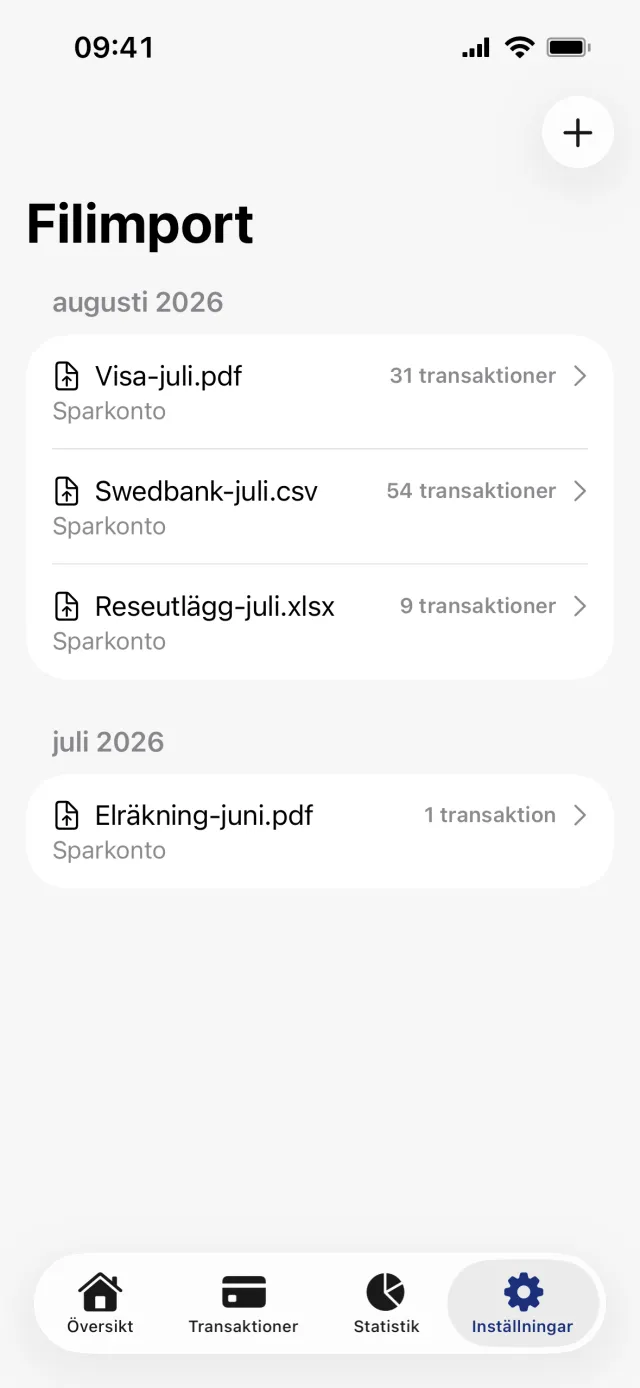
Versionen med varje knapp vid namn, inklusive hur du byter namn på eller tar bort en uppladdning efteråt, finns i Importera kontoutdrag som PDF, CSV eller Excel.
Beter sig uppladdade transaktioner som de anslutna?
Ja. De hamnar i samma transaktionslista, räknas i samma statistik och budgetar, och går att söka upp, redigera, tagga, dela upp och kategorisera på samma sätt. Den enda skillnaden är var de kom ifrån, som du fortfarande kan filtrera på senare.
De kommer in utan kategori och går sedan genom samma kategoriförslag som allt annat, så en uppladdad månad lämnar dig inte med en skärm full av okategoriserade rader. Har du en regel för ditt elbolag gäller den även de uppladdade raderna.
Skicka dem till ett konto du skapat själv, inte till ett anslutet. Penge låter dig ladda upp till ett anslutet konto, och varnar när du väljer ett, eftersom banken fortsätter skicka samma transaktioner och inget tar bort kopiorna.
Bra att veta
- Inget kontrolleras mot det som redan ligger där. Laddar du upp samma fil två gånger får du varje transaktion två gånger.
- En uppladdning går att ångra. Inställningar, Filimport, öppna den och tryck Ta bort fil, så följer transaktionerna med.
- Du kan dela ett kontoutdrag till Penge från Filer, Mail eller bankens egen app. Inget konto är förvalt på den vägen, så välj ett innan du sparar.
Penge körs på iPhone och ansluter till över 2300 banker i mer än 30 länder. Filimport täcker resten, så en besvärlig bank inte behöver vara skälet till att din översikt är fel.
Få full koll med Penge
Koppla din bank och låt appen kategorisera och budgetera automatiskt.
Vanliga frågor
- Min bank finns inte i listan. Kan jag använda en budgetapp ändå?
- Ja. Exportera ett kontoutdrag från internetbanken som CSV, Excel eller PDF och ladda upp filen. Transaktionerna hamnar på kontot du väljer och beter sig som alla andra transaktioner i appen.
- Vilket filformat är bäst när du ska importera ett kontoutdrag?
- CSV. Den läses av appen själv, och du ser och kan ändra vilken kolumn som användes till datum, beskrivning och belopp. Excel fungerar likadant. PDF läses av ChatGPT och kan tappa en rad utan att säga till.
- Vad händer om en rad i min fil är fel?
- Resten laddas upp ändå. Förhandsvisningen räknar raderna som hoppas över, säger vilken kolumn som orsakade det, och listar de tio första så att du ser vad som saknas innan du sparar.
- Måste jag ladda upp en fil varje månad?
- För en bank som inte går att koppla, ja. En fil är en ögonblicksbild och inte en levande koppling, så du upprepar exporten när du vill ha nästa månad. Anslutna konton uppdaterar sig själva.
- Kan jag ladda upp ett kontoutdrag till ett konto som redan är anslutet till banken?
- Du kan, men du bör låta bli. Banken fortsätter skicka samma transaktioner och inget tar bort dubbletterna. Ladda hellre upp till ett konto du skapat själv.