
Banker och konton
Importera kontoutdrag som PDF, CSV eller Excel
När en bank inte går att koppla är en fil vägen in. Penge läser PDF, CSV och Excel, visar vad den hittade och låter dig rätta kopplingen innan något sparas.
Hur importerar du ett kontoutdrag?
Öppna ett manuellt konto, tryck på Ladda upp transaktioner från fil under Filimport och välj en fil av typen .pdf, .csv eller .xlsx. Penge öppnar en förhandsvisning där du väljer konto, kontrollerar kolumnerna och läser raderna, och sedan trycker du på Spara. En fil åt gången.
Så importerar du en fil, steg för steg
- Öppna det manuella kontot, eller börja från Inställningar, Filimport och plusset uppe till höger.
- Tryck på Ladda upp transaktioner från fil. Texten under visar vad som accepteras: .csv, .pdf och .xlsx.
- Välj filen.
- Endast PDF: ett ark med rubriken Vi använder ChatGPT för att tolka PDF-filer frågar först. Tryck på Fortsätt för att skicka den, eller gå tillbaka och använd en CSV- eller Excel-fil i stället.
- Välj var raderna ska hamna under Bankkonto, det första avsnittet i förhandsvisningen.
- Endast CSV och Excel: under Kolumner kontrollerar du att Datum, Beskrivning och Belopp pekar på rätt kolumn. Anteckning är valfri och kan sättas till Ingen.
- Kom inkomster och utgifter ut åt fel håll slår du på Invertera belopp.
- Läs igenom raderna under Förhandsvisning och jämför antalet med ditt kontoutdrag.
- Tryck på Spara.
Bra att veta
- Exakt tre format accepteras: .pdf, .csv och .xlsx. Gamla .xls-arbetsböcker, OFX, QIF och CAMT gör det inte. En fil åt gången.
- Bara det första bladet i en Excel-arbetsbok läses.
- PDF-läsningen görs av ChatGPT och är känd för att tappa rader utan att säga till. Inget jämför summan med ditt kontoutdrag, så räkna raderna i förhandsvisningen själv.
- CSV- och Excel-filer går inte till ChatGPT, men de laddas ändå upp till Penge och förvaras i ett privat utrymme för ditt konto. De följer också med i din dataexport.
- Varje importerad rad bokförs i din primära valuta. Det finns ingen valutaväljare, så ett utdrag i en annan valuta kommer in med fel etikett.
- Importerade transaktioner kategoriseras som de anslutna. En regel sätter kategori och taggar direkt, resten kommer in med ett förslag från din egen historik, och automatisk kategorisering sätter de säkraste om du har slagit på den.
- Datum läses genom att pröva en lista med format och behålla det som passar flest rader, så en fil som skriver 03/04 kan läsas åt båda hållen.
- Varningen om rader som hoppas över visas på engelska oavsett vilket språk appen står på.
- Du kan importera till ett anslutet konto. Penge varnar för att det kan ge dubbletter, men stoppar dig inte och tar inte bort dem efteråt.
Granska eller ta bort en tidigare import
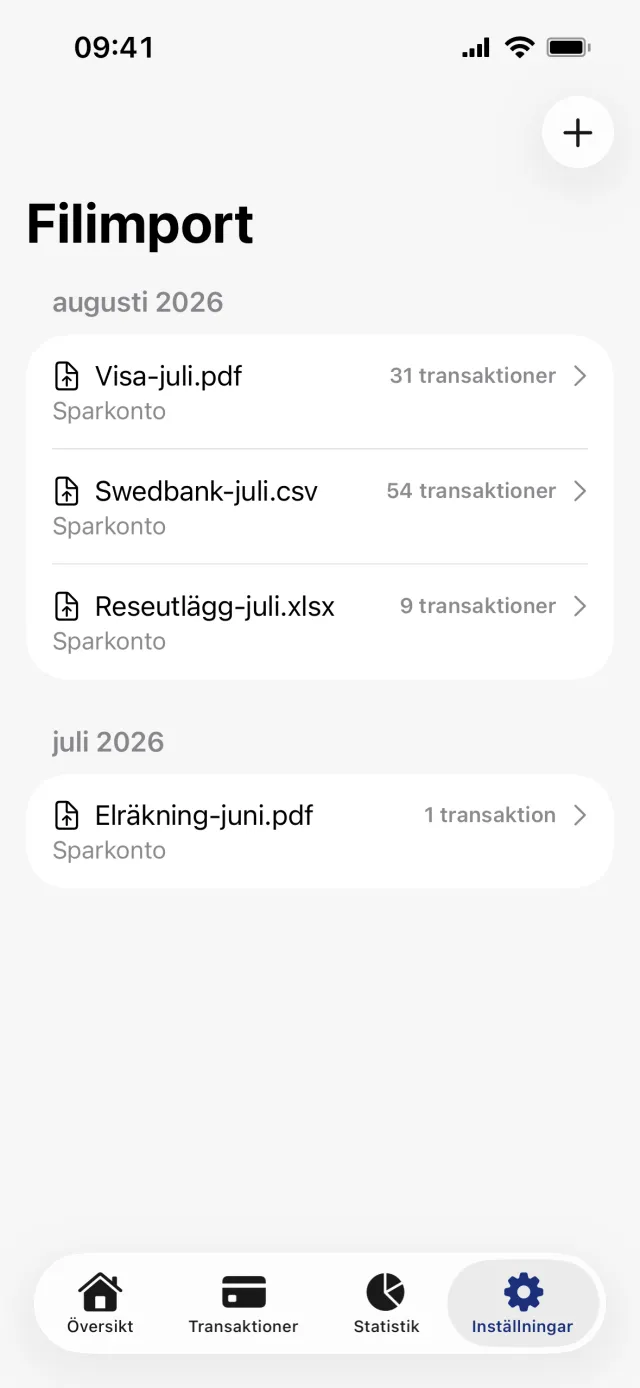
- Inställningar och sedan Filimport listar varje import grupperad efter månaden du laddade upp den. Ett manuellt konto listar sina egna senaste under samma rubrik.
- Tryck på en import för att öppna den. Kortet högst upp visar antalet transaktioner, vilka datum de spänner över, och nettototalen.
- Tryck på de tre prickarna uppe till höger och sedan Byt namn på fil. Tills du döper om den heter importen den tidpunkt du laddade upp den.
- Eller tryck på Ta bort fil och bekräfta.
Bra att veta
- Att ta bort en import tar bort varje transaktion som följde med den. Det är hela poängen, och det går inte att ångra.
- Att ta bort importen tar inte bort kopian av filen som ligger hos Penge. Det gör inte heller borttagning av kontot.
Skicka en fil direkt från en annan app
Penge är registrerad som visare för PDF-, CSV- och Excel-dokument, så du kan dela ett kontoutdrag till appen från Filer, Mail eller bankens egen app. Den ligger ofta under Öppna i snarare än bland de första förslagen. Inget konto är förvalt den vägen, så välj ett innan du sparar.
Exporterar din bank en fil som Penge inte klarar att läsa?
Kontakta oss →Få full koll med Penge
Koppla din bank och låt appen kategorisera och budgetera automatiskt.
Frågor om det här
- Kan jag importera till ett konto som är kopplat till banken?
- Ja. Kontoväljaren varnar för att uppladdning av manuella transaktioner till ett anslutet konto kan ge dubbletter, men den blockerar inte valet, och inget tar bort dubbletterna efteråt.
- Stannar filen i telefonen?
- Nej. Varje fil du importerar laddas upp till Penge och förvaras i ett privat utrymme för ditt konto, vare sig det är en PDF, en CSV eller en Excel-fil. Att ta bort importen i appen tar bort posten och dess transaktioner, inte den lagrade kopian.
- Det saknas rader efter en PDF-import. Vad gör jag?
- Lägg in dem för hand, eller ta bort importen och pröva samma utdrag som CSV eller Excel, som läses utan ChatGPT. Att jämföra antalet i förhandsvisningen med utdraget innan du sparar är den billigaste kontrollen.
- Alla belopp har fel tecken.
- Slå på Invertera belopp i förhandsvisningen. Den vänder alla rader på en gång, så att utgifter blir negativa och inkomster positiva, innan något sparas.