
Widgetar, integritet och ditt konto
Exportera eller radera dina data i Penge
Tre åtgärder ligger på Konto-skärmen: en fullständig export av dina data, en massradering av gamla transaktioner, och att ta bort kontot. Två av dem går inte att ångra.
Hur får du en kopia av dina data?
Öppna fliken Inställningar, tryck på Mitt konto under Hjälp, och sedan Ladda ner dina data. Tryck på Skapa export och vänta, och tryck sedan på Dela eller spara för att lägga zip-filen där du vill. Ingenting mejlas, och ingen länk kommer i efterhand.
Ladda ner dina data
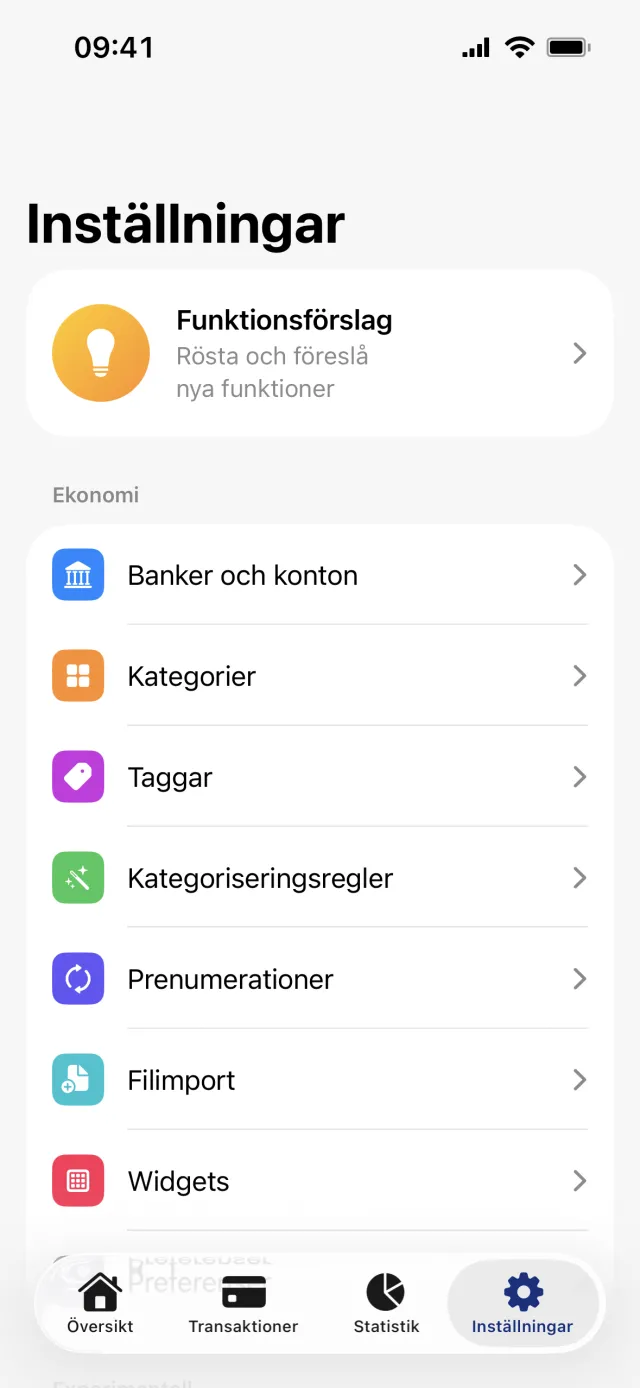
- Öppna fliken Inställningar och tryck på Mitt konto under Hjälp.
- På Konto-skärmen trycker du på Ladda ner dina data.
- På skärmen som heter Dina data trycker du på Skapa export. Knappen visar Förbereder din export medan servern bygger filen.
- Tryck på Dela eller spara och välj var den ska hamna: Filer, Mail, AirDrop, eller vad delningsmenyn erbjuder.
- Skapa en ny export kör hela jobbet på nytt.
Bra att veta
- Zip-filen innehåller en sammanfattning som PDF, ett kalkylblad med flikar för transaktioner, konton, kategorier, taggar och budgetar, en JSON-fil med hela kopian, och de kontoutdrag du har laddat upp. Kortet Vad som ingår på skärmen nämner varken PDF:en eller de uppladdade filerna.
- Uppladdade filer utöver sammanlagt 25 MB packas inte in i zip-filen. De listas som nedladdningslänkar som slutar fungera efter sju dagar.
- Exporten skrivs på det språk telefonen står på i det ögonblick du trycker på Skapa export.
- Skapa export kräver uppkoppling, och det ligger ingen kopia kvar på en server efteråt.
Ta bort gamla transaktioner
- På Konto-skärmen trycker du på Ta bort gamla transaktioner, den andra, röda raden.
- Tryck på den månad du vill radera till och med. Den månaden och alla tidigare blir röda.
- Kontrollera antalet i raden längst ned och tryck på Ta bort.
- Bekräfta i varningen som heter Ta bort transaktioner?
Bra att veta
- Du väljer en slutmånad, inte ett intervall. Allt från din allra första transaktion till och med den månaden försvinner.
- Det tar bara bort transaktioner. Banker, konton, kategorier, taggar och budgetar står orörda.
- Reserverade transaktioner hålls utanför räkningen, eftersom banken bygger upp dem igen vid varje synkronisering.
- Det finns ingen ångerknapp, och skärmen kräver uppkoppling för att fungera.
Ta bort ditt konto
- Exportera dina data först, för Ladda ner dina data försvinner tillsammans med kontot.
- På Konto-skärmen trycker du på Ta bort konto, den tredje, röda raden.
- Läs varningen: ditt konto och alla dina data tas bort permanent, och det går inte att ångra.
- Tryck på den röda knappen Ta bort konto och bekräfta i varningen.
Bra att veta
- Det finns ingen frist, ingenting att skriva in och ingen ångerknapp. Bekräftelsen tar bort transaktioner, banker, konton, kategorier, taggar, budgetar och feedback, och loggar ut dig.
- Att ta bort kontot avslutar inte i sig det samtycke du gav banken. Ett schemalagt jobb rensar bort den kvarvarande åtkomsten hos leverantören efteråt.
- Om knappen slutar snurra och ingenting händer misslyckades anropet utan att säga till. Kontrollera uppkopplingen och försök igen.
- Logga ut är något annat och ligger längst ned på skärmen Inställningar. Då blir allt kvar som det är.
Ser något i exporten fel eller ofullständigt ut?
Hör av dig →Få full koll med Penge
Koppla din bank och låt appen kategorisera och budgetera automatiskt.
Frågor om det här
- Ingår kontoutdragen jag har laddat upp i exporten?
- Ja, i en egen mapp i zip-filen, upp till sammanlagt 25 MB. Allt över det listas som signerade nedladdningslänkar i stället, och de länkarna slutar fungera efter sju dagar, så spara filerna kort efter att du gjort exporten.
- Avslutar borttagning av kontot min bankkoppling?
- Inte i samma sekund som du bekräftar. Dina data i Penge försvinner direkt, och den åtkomst som ligger kvar hos leverantören av open banking rensas bort av ett schemalagt jobb efteråt. Du kan också dra tillbaka samtycket i din egen bank när som helst.
- Vad är skillnaden mellan att logga ut och att ta bort?
- Att logga ut avslutar bara sessionen på den telefonen och stoppar aviseringar där. Allt ligger kvar på kontot och är tillbaka när du loggar in igen. Borttagning tar bort kontot och dess data för gott, och det finns ingenting att logga in på.