
Kategorier, regler och taggar
Skapa egna kategorier och grupper
Kategorierna du börjar med är en kopia gjord för ditt konto, så det kostar inget att ändra dem. Du kan byta namn och ikoner, flytta dem mellan grupper, lägga till egna och parkera dem du aldrig vill se i ett diagram.
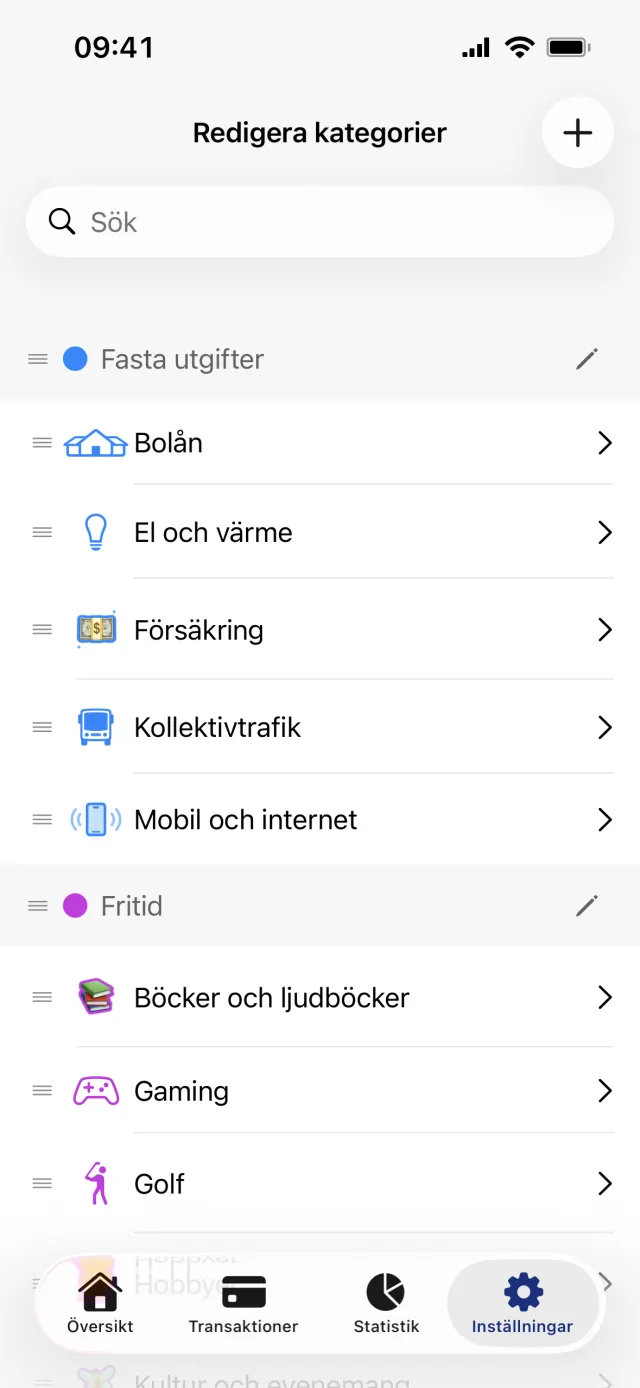
Var redigerar du dina kategorier?
Öppna fliken Inställningar och tryck på Kategorier under Ekonomi. Skärmen som öppnas heter Redigera kategorier. Allt finns där: plusmenyn skapar en kategori eller en grupp, ett tryck på en rad öppnar den för redigering, och draghandtagen ändrar ordningen inuti en grupp.
Skapa en kategori
- Öppna Inställningar och sedan Kategorier.
- Tryck på plustecknet uppe till höger och välj Skapa en kategori.
- Skriv ett namn under Namn.
- Tryck på ikonen bredvid Välj ikon och välj en symbol under Ikon, eller byt till Emoji.
- Tryck på Välj grupp och välj den grupp kategorin hör hemma i.
- Tryck på Spara.
Bra att veta
- En grupp krävs. Väljaren öppnas på Ingen grupp, och Spara är avstängt tills du väljer en riktig grupp.
- Namnet måste vara unikt bland alla dina kategorier, oavsett vilken grupp de ligger i.
Byt namn, byt ikon eller flytta en kategori
- Tryck på kategoriraden på skärmen Redigera kategorier.
- Ändra texten under Kategorinamn, tryck på ikonen bredvid Välj ikon, eller använd Välj grupp för att flytta kategorin.
- Tryck på Spara. Spara är avstängt tills något faktiskt har ändrats.
En kategori är låst: Intern överföring, som Penge använder för att para ihop överföringar mellan dina egna konton. Den kan inte flyttas till en annan grupp och har ingen ta bort-knapp.
Ta bort en kategori
- Öppna kategorin och tryck på den röda Ta bort kategori längst ned.
- Har den inga transaktioner trycker du på Bekräfta borttagning, och saken är klar.
- Har den transaktioner frågar ett blad vart de ska. Tryck på Välj kategori och välj en ersättare, eller välj Okategoriserad högst upp i listan.
- Tryck på den röda knappen längst ned och sedan på Bekräfta borttagning.
Bra att veta
- Ingen transaktion tas bort tillsammans med en kategori. Allt som hänger på den flyttas först, och antalet i bladet räknar bara bokförda transaktioner, så det kan vara lägre än det som flyttas.
Skapa och sortera grupper
- Tryck på plustecknet och välj Skapa en grupp.
- Skriv ett namn under Namn och välj en av färgerna under Färg.
- Tryck på Spara.
Bra att veta
- Grupper har en färg men ingen ikon, och färgen kommer från en fast uppsättning på elva.
- Tryck på en grupprubrik för att ändra namn eller färg. Håller du fingret på den i ungefär en halv sekund öppnas bladet Ändra ordning på kategorigrupper i stället. Det trycket är enda vägen till att sortera om grupper, och ordningen sparas när du trycker på Klar.
- Att dra en kategori flyttar den bara inom sin egen grupp, och den ordningen sparas i samma stund som du släpper.
- En grupp går först att ta bort när den inte har några kategorier kvar.
Vad Exkluderat från statistik gör
Två av grupperna du börjar med hålls utanför statistiken: Exkluderat från statistik, som rymmer den låsta kategorin Intern överföring, och Sparande. Allt du lägger i någon av dem slutar räknas i diagrammen, medan transaktionerna ligger kvar i listan med sina riktiga belopp.
Du kan flytta dina egna kategorier dit, och då slutar de räknas också. Det du inte kan är att märka en egen grupp som exkluderad, för appen har ingen inställning för det. Vill du ändå se de exkluderade slår du på Visa exkluderade kategorier på fliken Statistik.
Få full koll med Penge
Koppla din bank och låt appen kategorisera och budgetera automatiskt.
Frågor om det här
- Kan jag dra en kategori till en annan grupp?
- Nej. Dra och släpp ändrar ordningen inuti den grupp kategorin redan ligger i. Flytten gör du med Välj grupp i kategorins redigeringsblad.
- Påverkar mina ändringar andra som använder Penge?
- Nej. Kategorierna på ditt konto är en kopia som skapades när du registrerade dig. Byter du namn på en eller tar bort den gäller det bara ditt eget konto.
- Varför går den här gruppen inte att ta bort?
- Antingen ligger det kvar kategorier i den, och då måste du flytta eller ta bort dem först, eller så rymmer den den låsta kategorin Intern överföring, och då visas ingen ta bort-knapp alls.